一、注册和登录 BianbuCloud
-
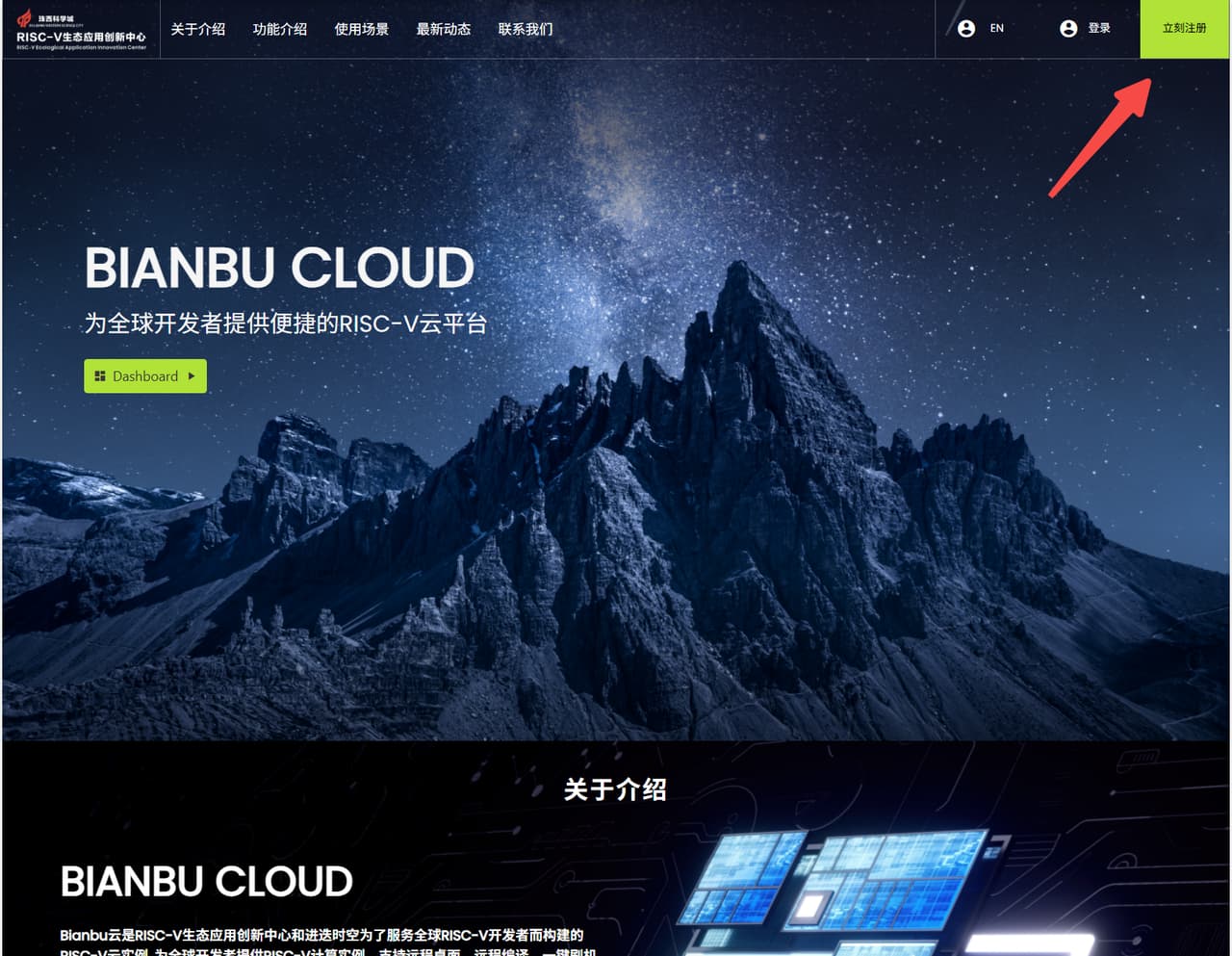
打开云平台页面:https://gdriscv.com/#/
点击右上角 立刻注册。
-
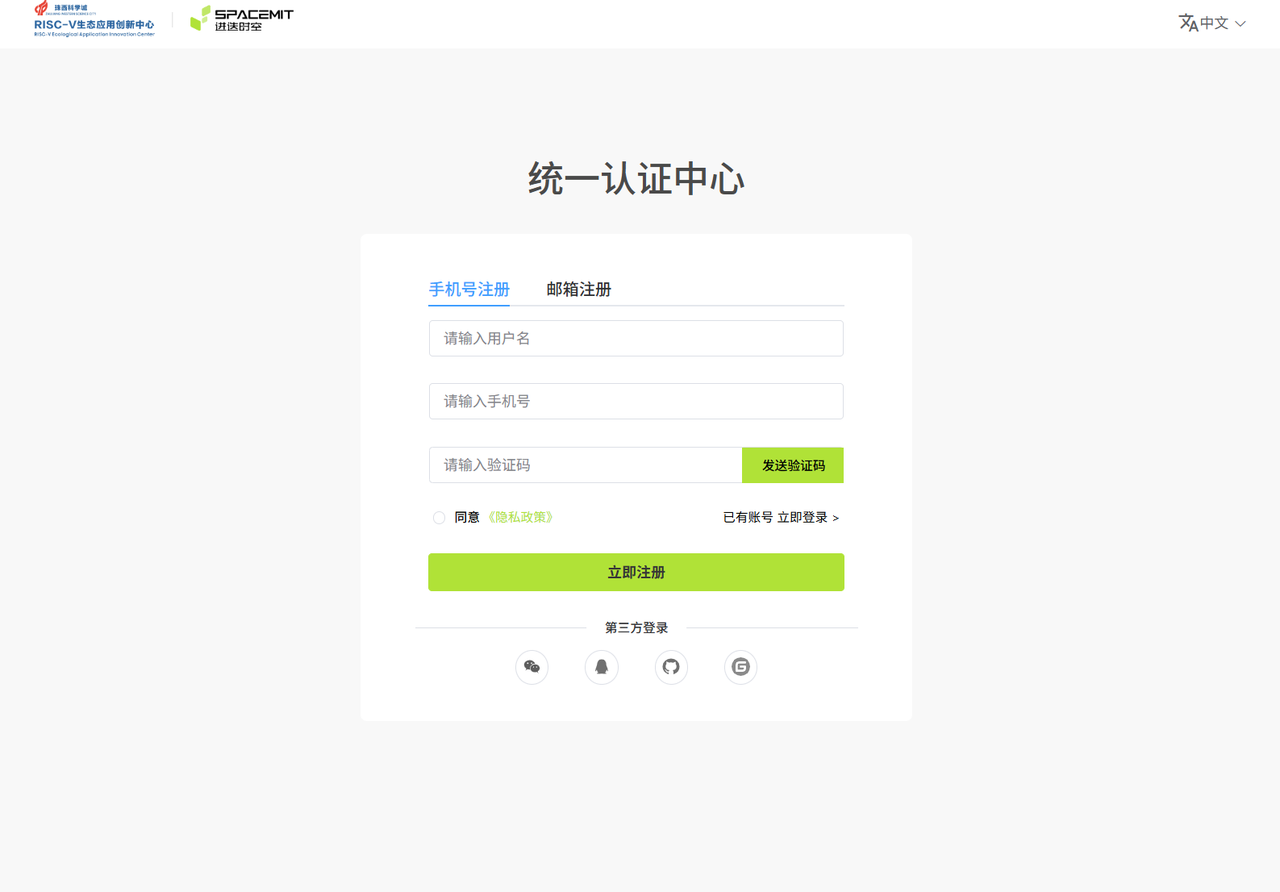
可选择 手机号注册 或 微信/QQ 登录。
如果已有账号,直接登录即可。
二、申请 RISC-V 云计算实例
-
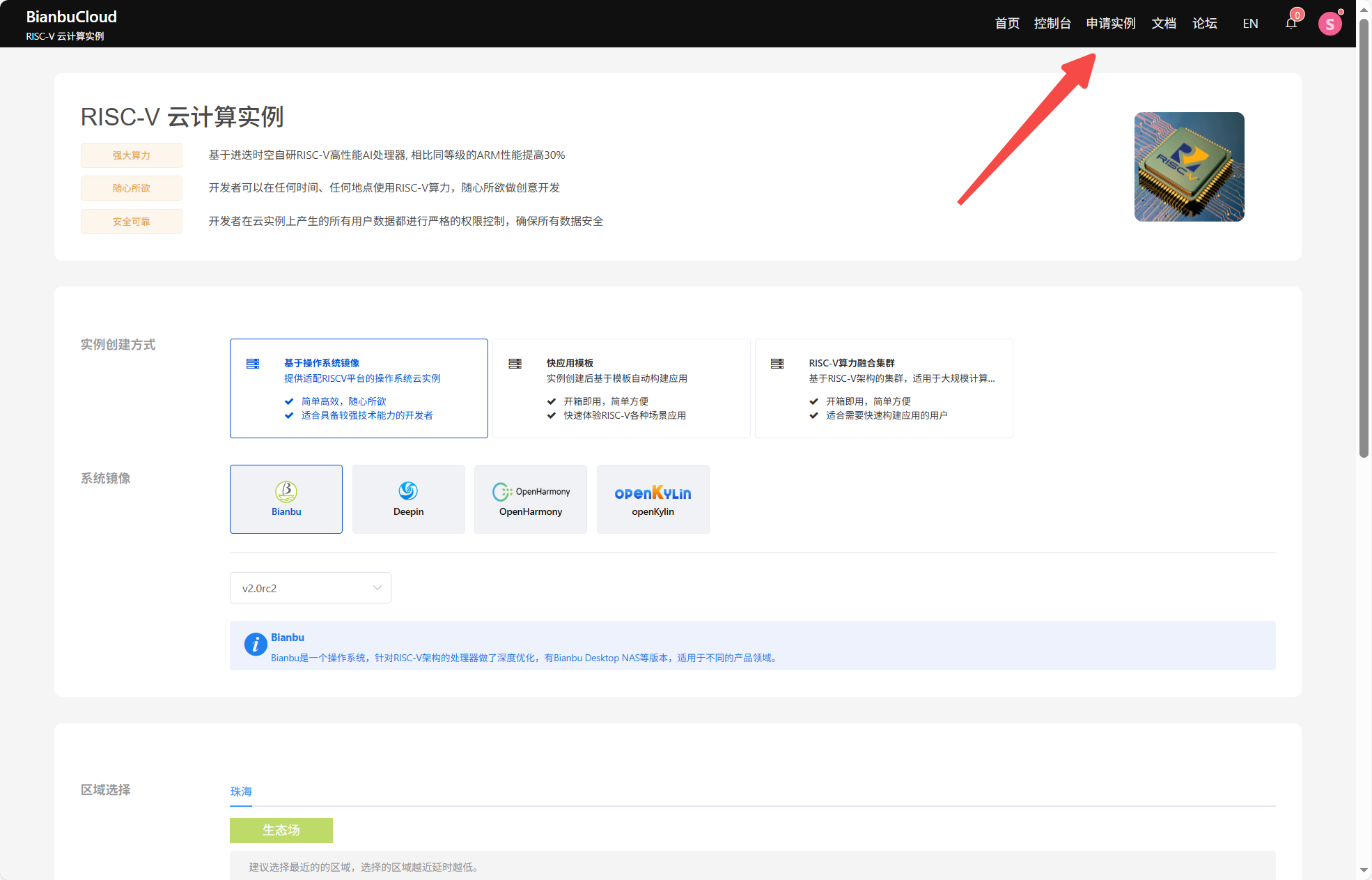
在右上角导航栏点击 申请实例,进入申请页面。
-
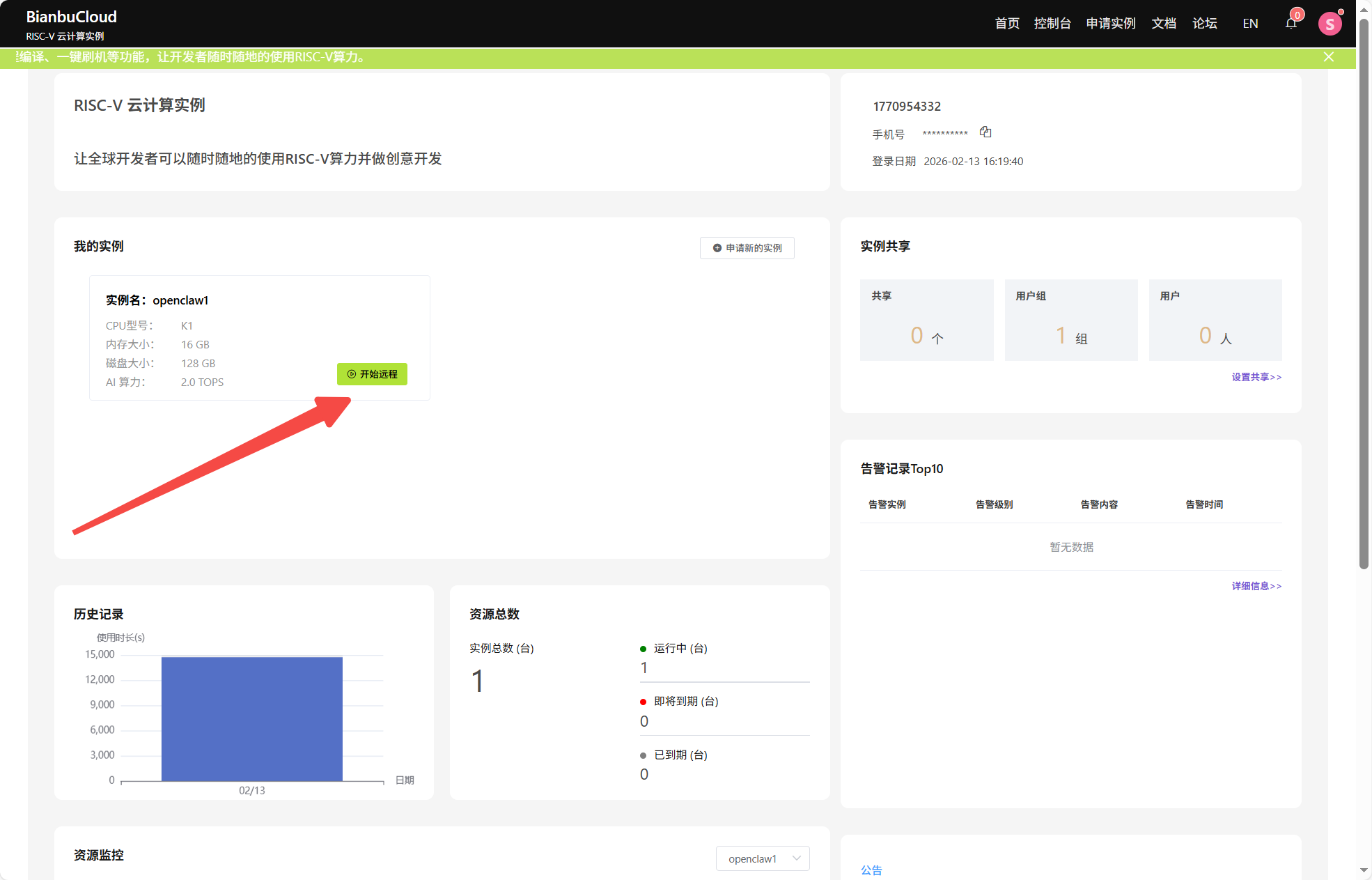
在实例配置中完成选择后,点击 开始使用 跳转到控制台,再点击 开始远程。
实例配置建议
配置项 选择 实例创建方式 基于操作系统镜像 系统镜像 Bianbu v2.0rc2 区域 珠海-生态场 设备 K1 实例名 自定义 申请时长 48 小时 / 7 天 / 1 个月(自行选择) -
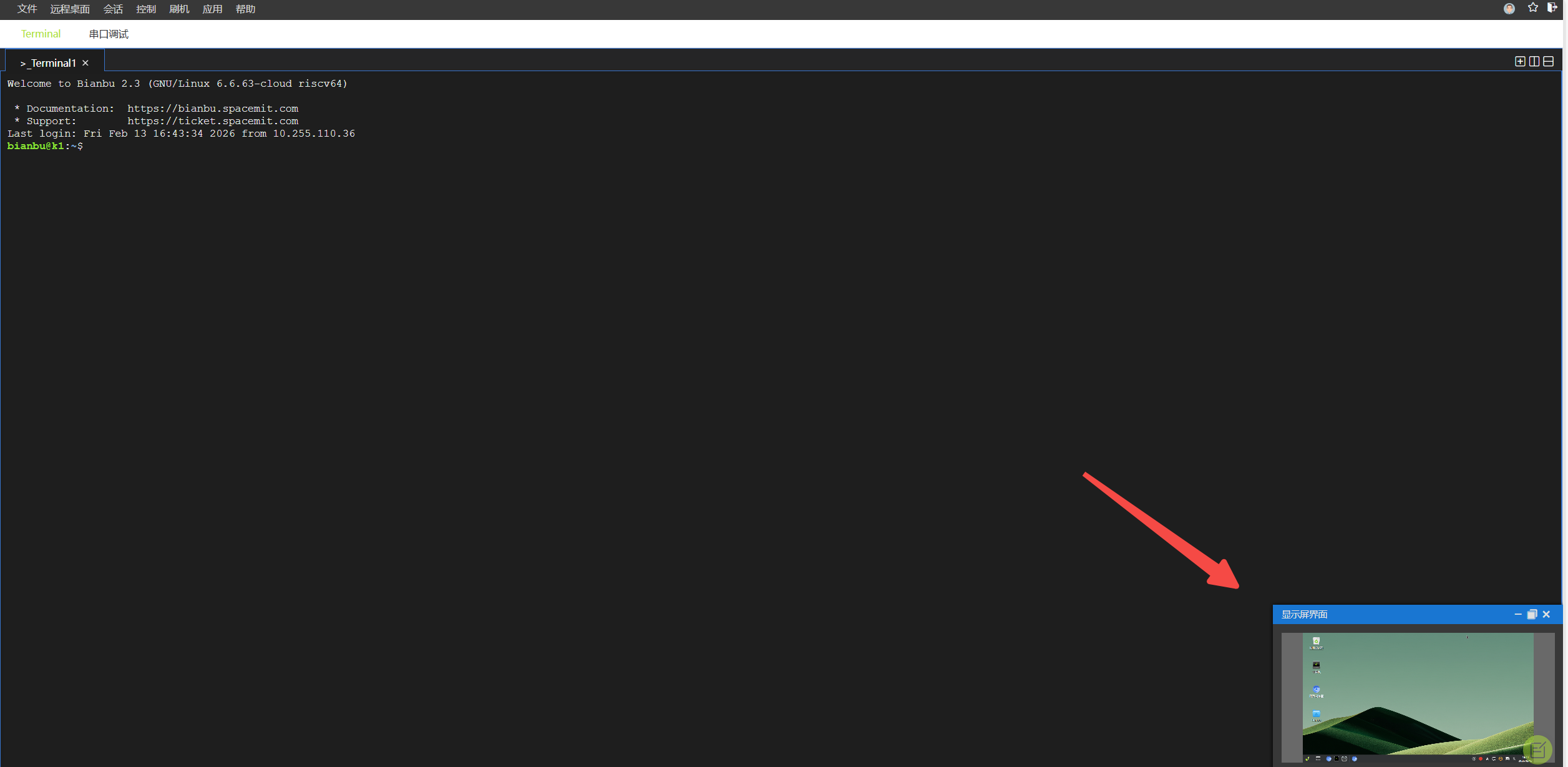
在弹出的页面中,选择右下角的 远程桌面,然后 全屏,并 打开终端。
三、开始使用 Openclaw
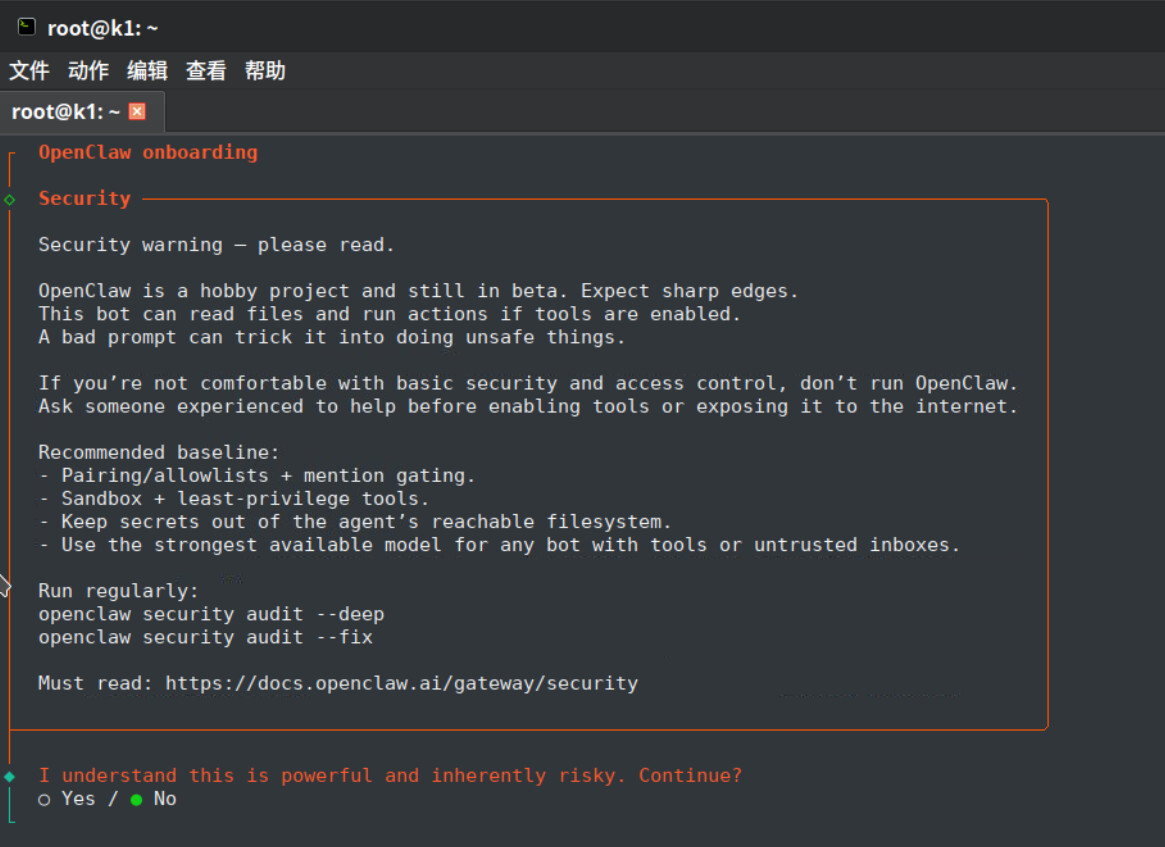
1.初始化(进入 root 用户后执行)
# 安装服务 + 运行向导配置
su #使用su命令并输入root密码,切换到root用户
openclaw onboard
2.向导配置(基础项)
# 使用方向键和回车进行选择

# I understand this is powerful and inherently risky. Continue?
Yes

# Onboarding mode
QuickStart

# Config handling
Use existing values

# Model/auth provider(模型可选择 Qwen-免费)
Qwen
3.Qwen 配置
选择 Qwen 后会弹出认证地址。正常情况下会自动拉起浏览器。
如果没有自动拉起,可按住 Ctrl + 鼠标左键 手动打开认证地址。
没有千问账号的话,在当前页面先注册。
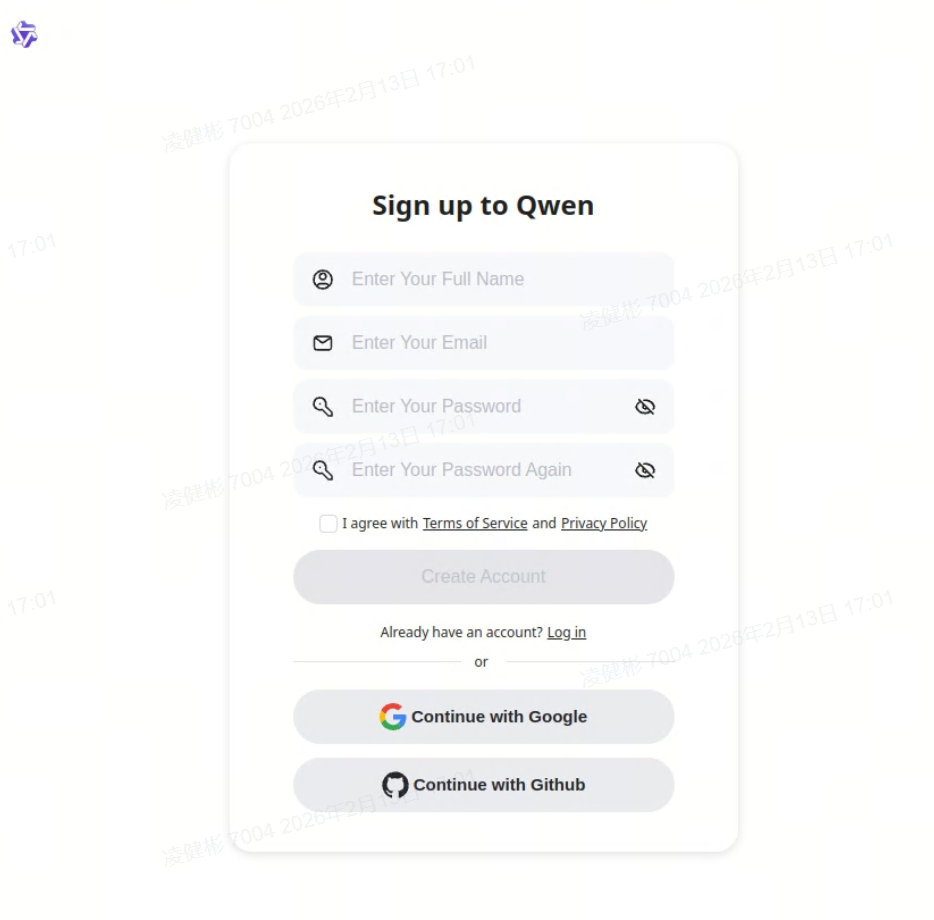
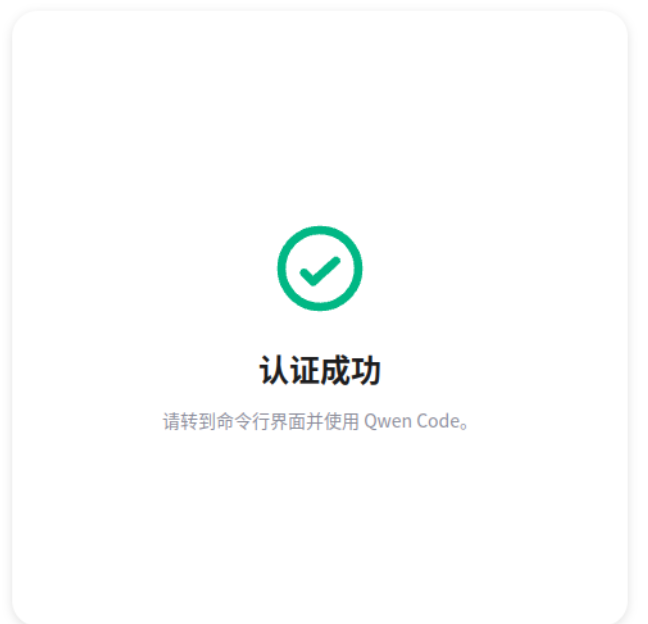
注册完成后,点击确认登录 qwen-code,即可完成授权。
4.向导配置(续)
# Default model(保持最新即可)
Keep current (qwen-portal/coder-model)

# Select channel (QuickStart)(按需选择;暂不绑定可跳过)
Telegram (Bot API) (not configured)
WhatsApp (QR link)
Discord (Bot API)
IRC (Server + Nick)
...
Skip for now
# Configure skills now? (recommended)
Yes
如果不知道先装什么,可先勾选 clawhub(空格勾选,回车安装)。
1password:安装 CLI、启用桌面应用集成、登录(单/多账户)或密钥读取/注入/运行。
blogwatcher:监控博客和 RSS/Atom 更新。
blucli:BluOS 的 CLI(发现、播放、分组、音量)。
camsnap:从 RTSP/ONVIF 摄像机抓帧或片段。
clawhub:插件市场管理(搜索/安装/更新 skills)。
eightctl:控制八睡眠舱(状态、温度、闹钟、日程)。
gemini:Google Gemini 模型/服务接入。
gifgrep:GIF 搜索与筛选。
github:GitHub 操作(Issue、PR、仓库等)。
gog:GOG 平台相关。
goplaces:地点/地图查询。
himalaya:邮件 CLI 接入(常见 IMAP 工具)。
mcporter:Minecraft/服务迁移相关工具。
nano-banana-pro:通过 Gemini 3 Pro Image 生成/编辑图像。
nano-pdf:PDF 读取/处理。
obsidian:接入 Obsidian 笔记。
openai-whisper:语音转文字。
openhue:通过 OpenHue CLI 控制飞利浦 Hue 灯光/场景。
oracle:Oracle 数据库/云相关。
ordercli:Foodora 订单状态查询。
sag:ElevenLabs 文本转语音。
songsee:从音频生成声谱图与特征面板。
sonoscli:控制 Sonos 音箱(发现/状态/播放/音量/分组)。
summarize:文本总结。
wacli:发送 WhatsApp 消息。
# Show Homebrew install command?
Yes
这一步中的七个 key 可以先全部留空。
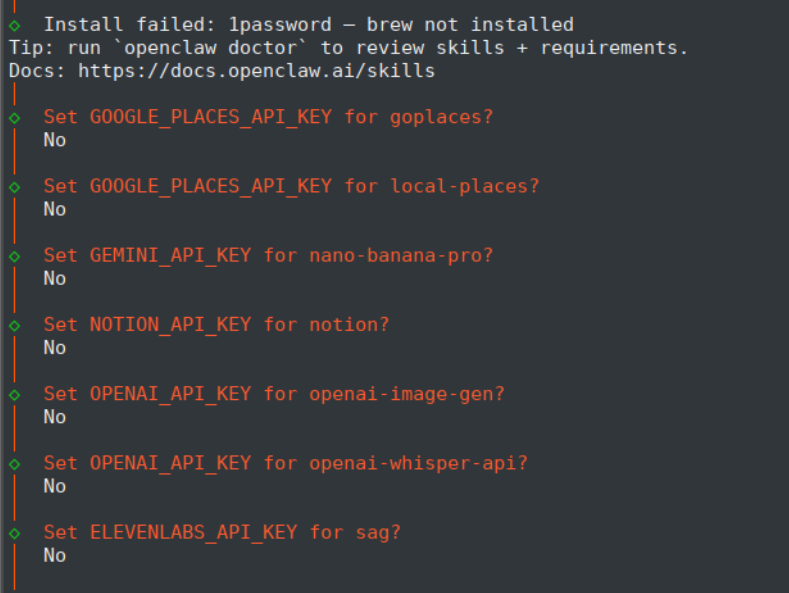
# Enable hooks?(建议勾选命令日志和会话记忆)
command-logger
session-memory
等待安装完成后,在http这一行,通过 Ctrl + 左键 打开 Web 控制台。
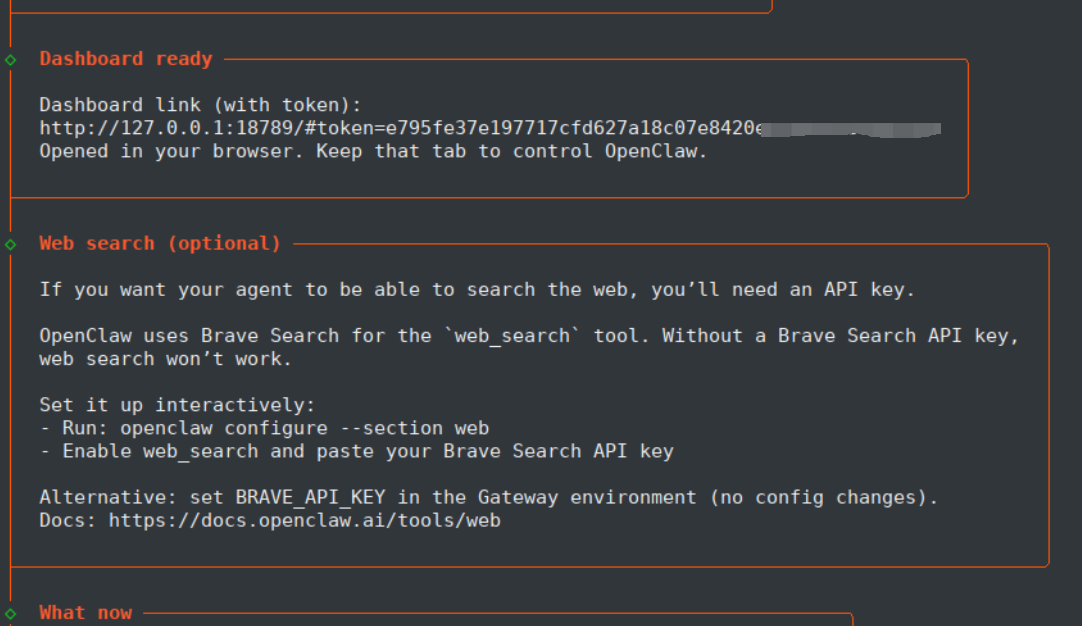
至此,恭喜你,完成基本的安装,可以开始使用Openclaw了
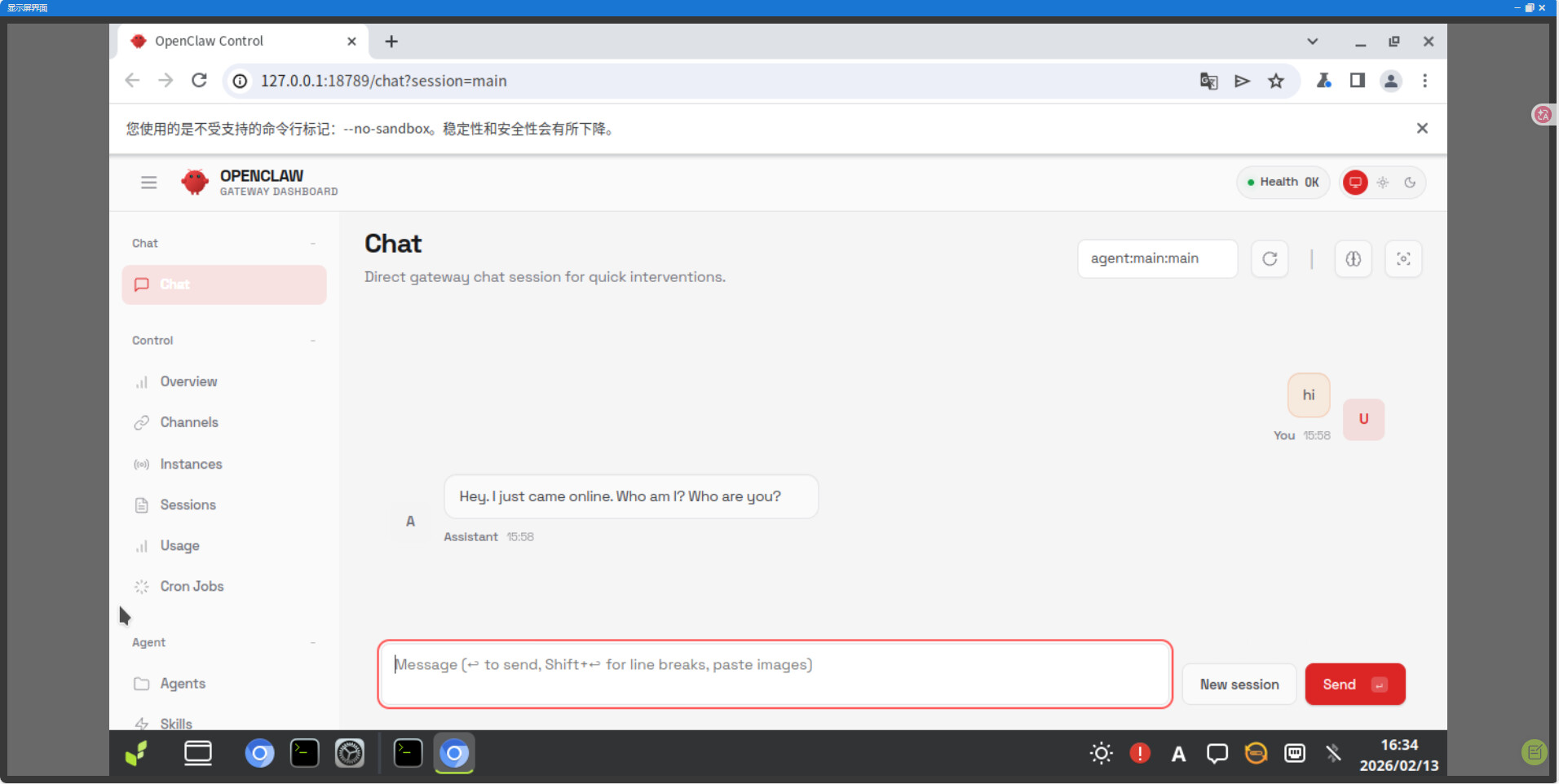
四、使用方法
上述配置完毕后,就可以在使用了,每次进入系统就可以启动服务并使用了。
#启动一个终端,启动服务
openclaw gateway --port 18789 --verbose

#再起一个终端,进行命令行交互
openclaw tui

#启动web控制台
openclaw dashboard
五、小试牛刀
#在对话框里输入
请帮我在bianbu的用户桌面上创建一个名为hello_openclaw.txt的文件,并在里面写入:BianbuCloud的openclaw助手

#预期结果
自动查找bianbu用户目录,进到桌面创建文件及写入对应内容
六、配置文件存放位置
主配置目录
~/.openclaw/

OAuth 凭证
~/.openclaw/credentials/oauth.json

认证配置文件 (OAuth + API Key)
~/.openclaw/agents/<agentId>/agent/auth-profiles.json
七、错误排查
如果出现 127.0.0.1 拒绝链接,先检查网关服务状态:
# 查看网关服务状态
openclaw gateway status

# 手动启动网关服务
$ openclaw gateway --port 18789 --verbose

# 检查配置状态
openclaw doctor