在 K3/K1 开发板上部署 openclaw 并配置飞书与自定义邮件系统
导言
本教程旨在引导在 K3 或 K1 RISC-V 开发板上成功部署和配置 openclaw。将学习如何搭建必要的运行环境、安装 openclaw 核心程序、配置大语言模型(LLM)、集成飞书(Lark)插件以及部署一个自定义的邮件服务,从而实现一个功能强大的自动化智能助手。
本教程以 K3 开发板为例进行演示。K1 开发板的操作流程完全相同,但由于性能差异,部分安装和编译过程可能会耗时更长。
1. 环境准备
在开始之前,请确保您的开发板系统满足以下环境要求。
1.1. 基础依赖
请确保系统中已安装以下工具:
- Python 3.x (3.10 或更高版本)
- pip (Python 包管理器)
- Git (版本控制工具,用于克隆代码仓库)
- venv (Python 虚拟环境工具)
1.2. 安装 Node.js (通过 nvm)
openclaw 及其插件生态依赖于 Node.js 环境。推荐使用 nvm (Node Version Manager) 来安装和管理 Node.js 版本,这样可以轻松切换以满足不同项目的需求。
步骤一:安装 nvm
如果您的系统中尚未安装 nvm,请执行以下命令:
# 从官方仓库下载并执行安装脚本
wget -qO- https://raw.githubusercontent.com/nvm-sh/nvm/v0.39.7/install.sh | bash

# 为使 nvm 命令在当前终端生效,请执行以下 sourcing 命令
export NVM_DIR="$HOME/.nvm"
[ -s "$NVM_DIR/nvm.sh" ] && \. "$NVM_DIR/nvm.sh"
[ -s "$NVM_DIR/bash_completion" ] && \. "$NVM_DIR/bash_completion"

# 验证安装是否成功
nvm --version
如果你觉得有需要,为了永久生效,可将上述
export和source命令添加到您的~/.bashrc或~/.zshrc文件中,然后执行source ~/.bashrc或重启终端。
步骤二:安装 Node.js
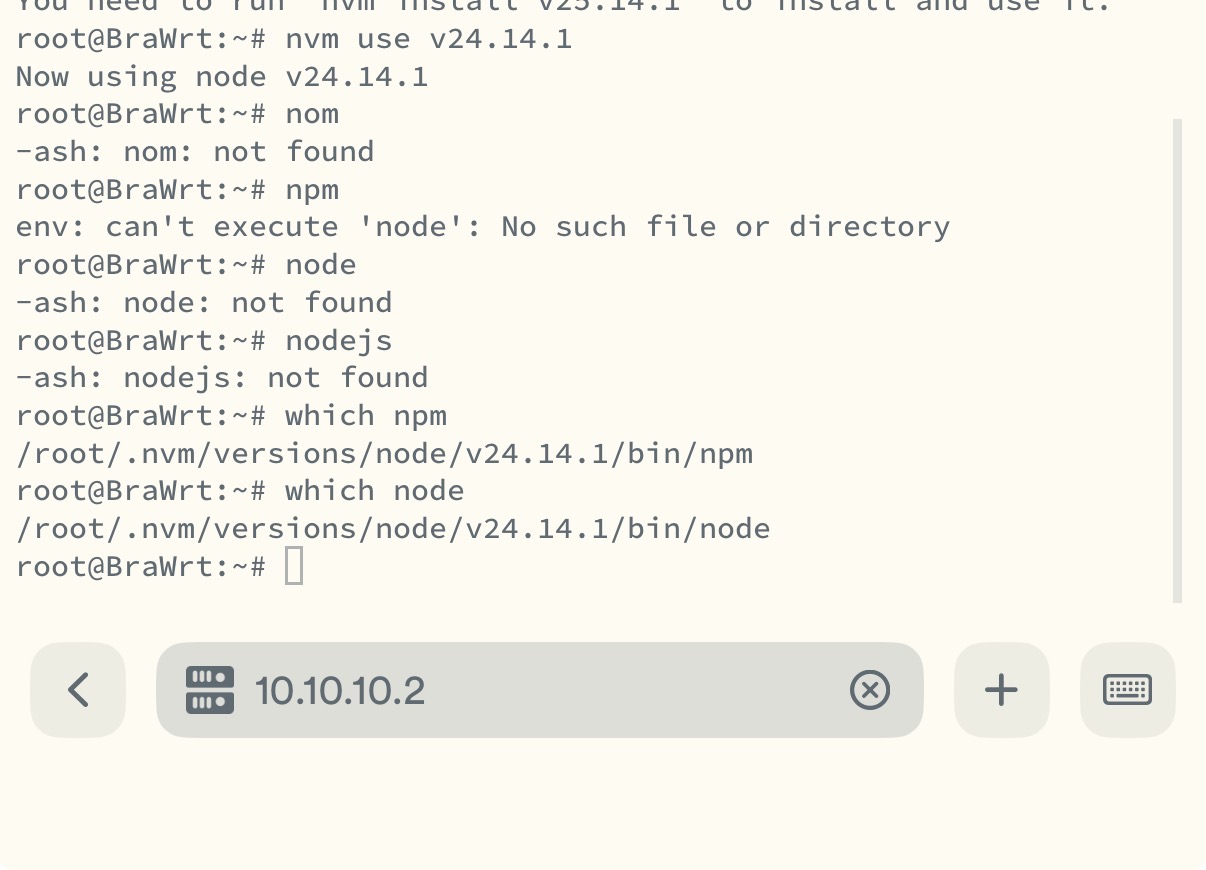
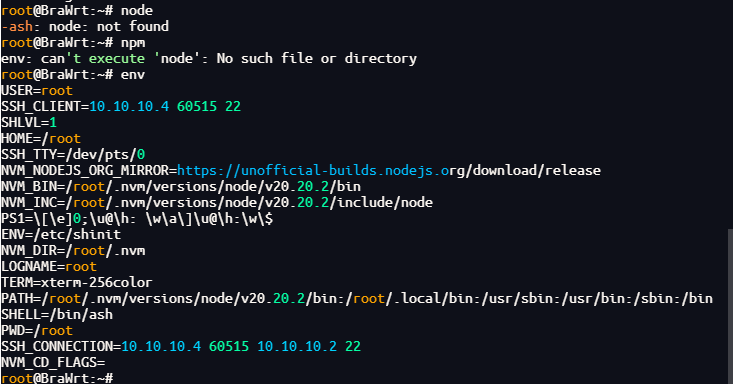
由于当前的nodejs 22在 riscv上,疑似存在wasm内存分配的问题,所以这里临时先用nodejs20,openclaw的包是修改过的,测试可用。
所以请安装 v20.x 版本。
后期想要切换nodejs版本,可以用nvm实现快速切换。
# 使用 nvm 安装 Node.js v20
# RISC-V 架构需要从非官方镜像源下载
NVM_NODEJS_ORG_MIRROR=https://unofficial-builds.nodejs.org/download/release/ nvm install 20

# 切换到 v20 版本
nvm use 20

# 验证 Node.js 和 npm 是否安装成功
node -v  # 应显示 v20.x.x
npm -v
2. 安装与配置 openclaw
2.1. 下载 openclaw
openclaw 这个包临时找一个地方存着,比如 ~/Downloads
将包 openclaw-2026.2.10-node20-riscv.tgz 放到目录后,运行
2.2. 安装 openclaw
# 在
cd ~/Downloads

wget -O openclaw-2026.2.10-node20-riscv.tgz --no-check-certificate https://cdn-resource.spacemit.com/file%2Fdownload%2Fopenclaw-2026.2.10-node20-riscv.tgz

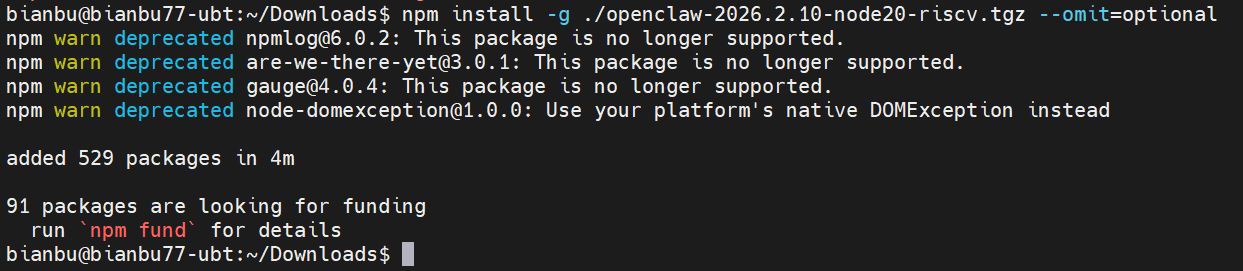
npm install -g ./openclaw-2026.2.10-node20-riscv.tgz --omit=optional
安装成功后,您会看到如下界面:
2.3. 配置大语言模型 (LLM)
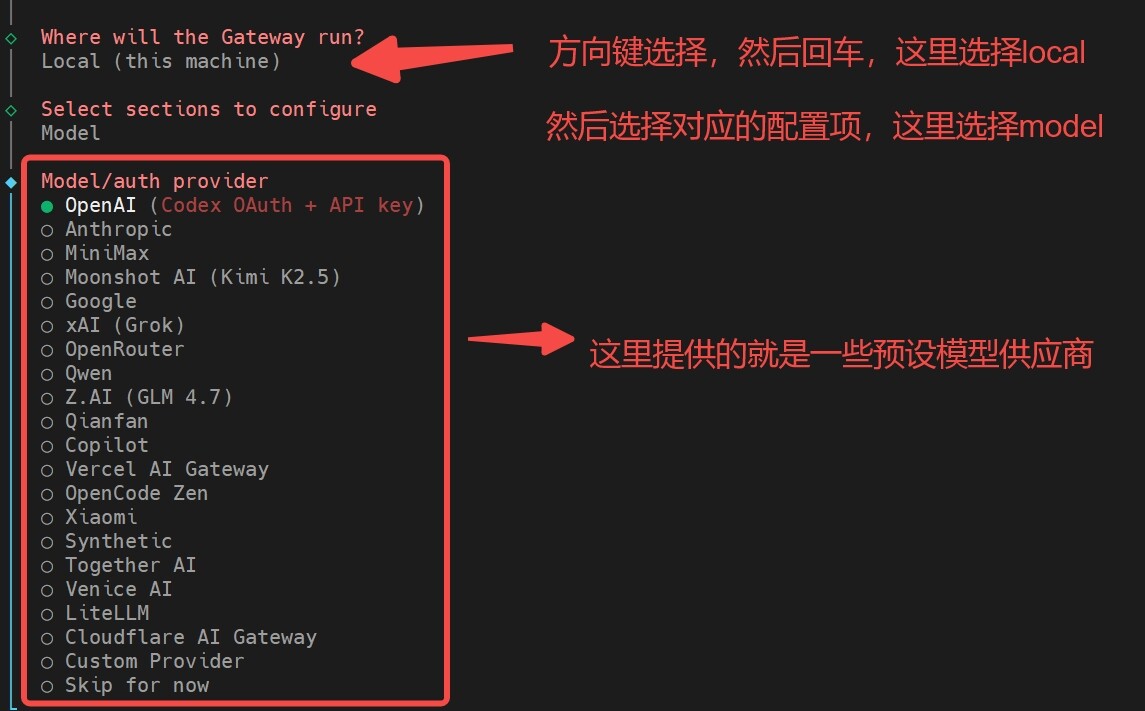
openclaw 需要连接一个大语言模型才能进行对话。对于这个版本的包,我们可以直接通过openclaw configure来快速配置模型。
在命令行输入下面的命令
openclaw configure
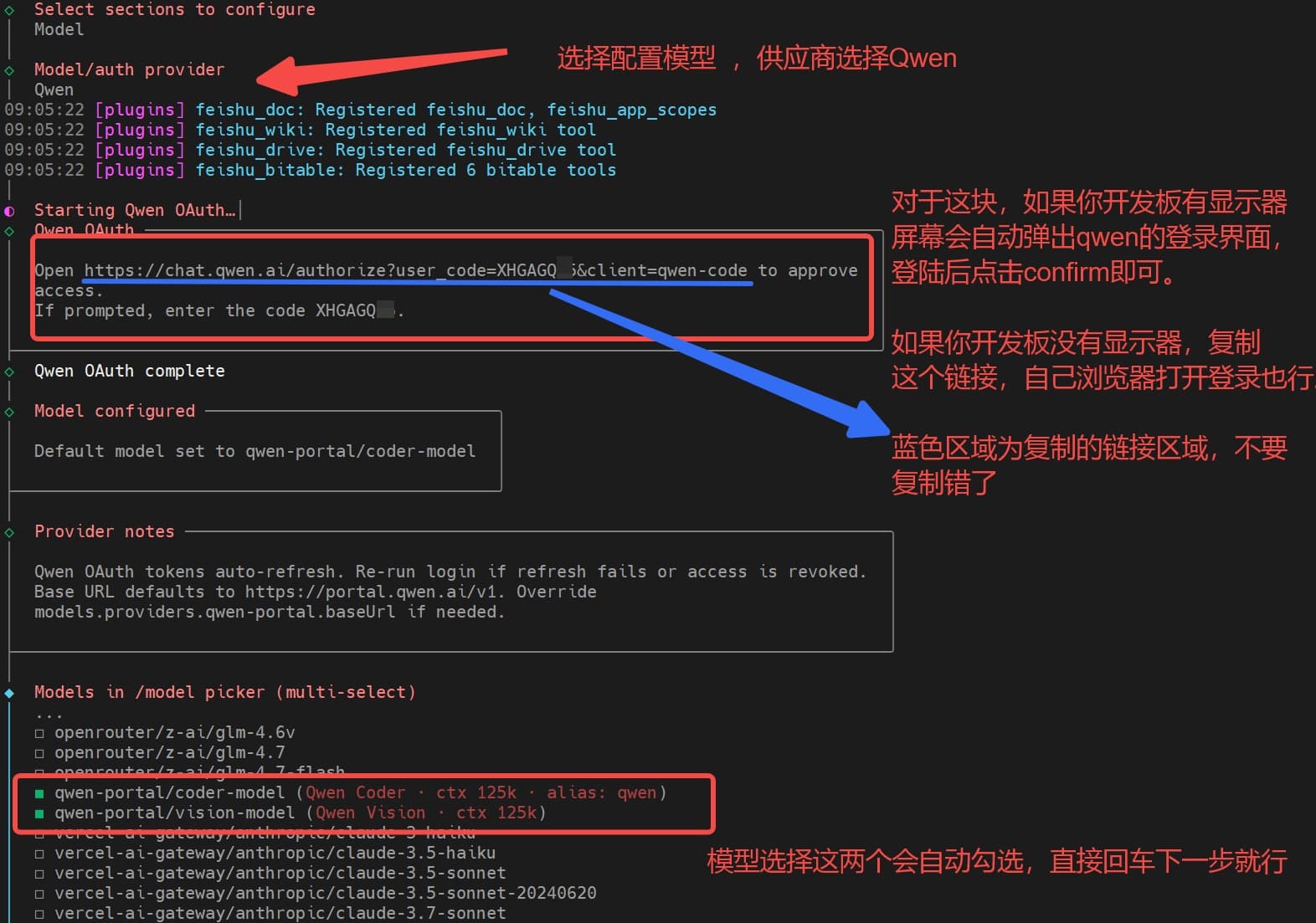
示例 1: 配置 QWEN (或其他兼容模型)
这个版本你的openclaw有更快捷的配置模型的方法,可以根据下面提示来,其他模型同理
示例 2: 配置 Moonshot Kimi
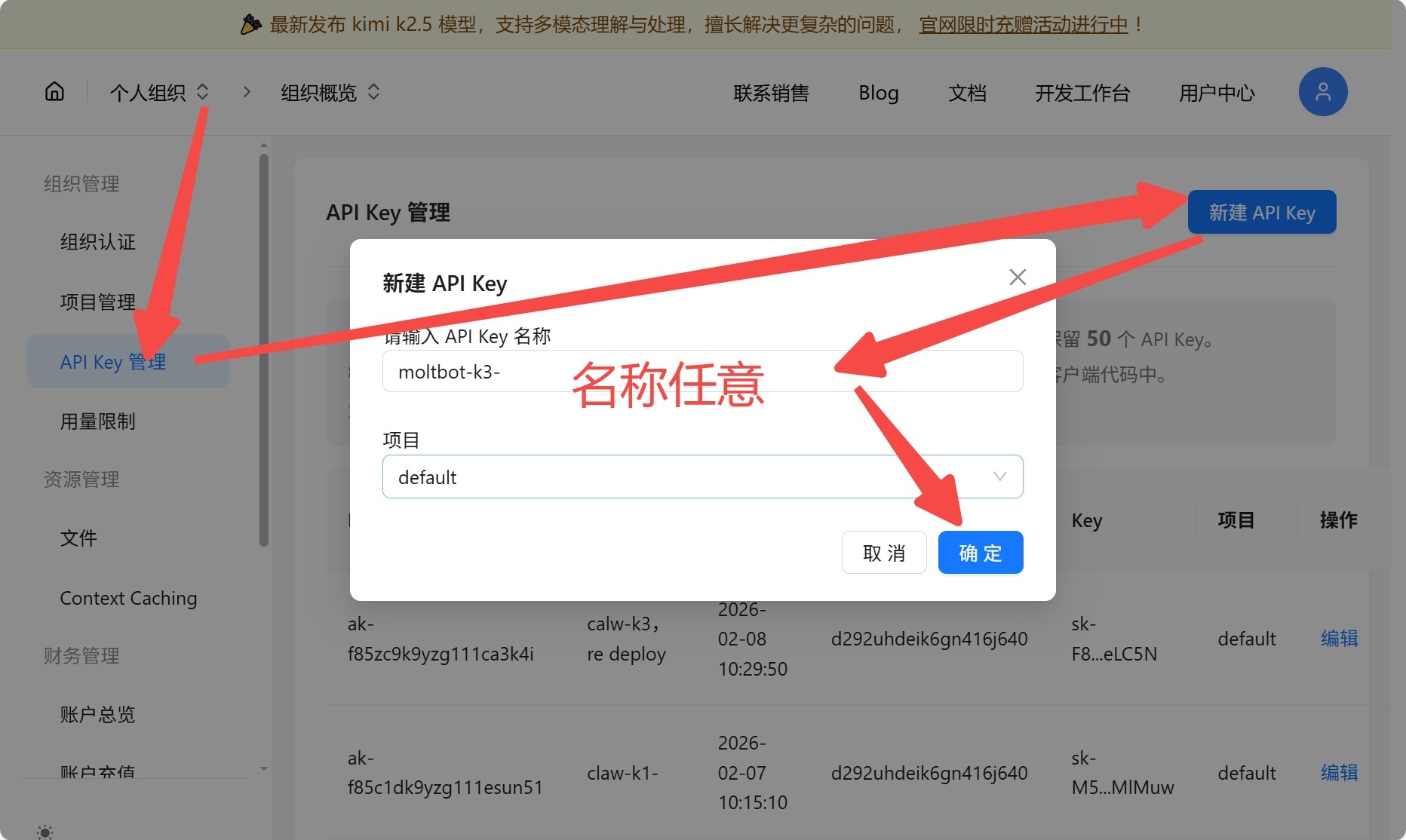
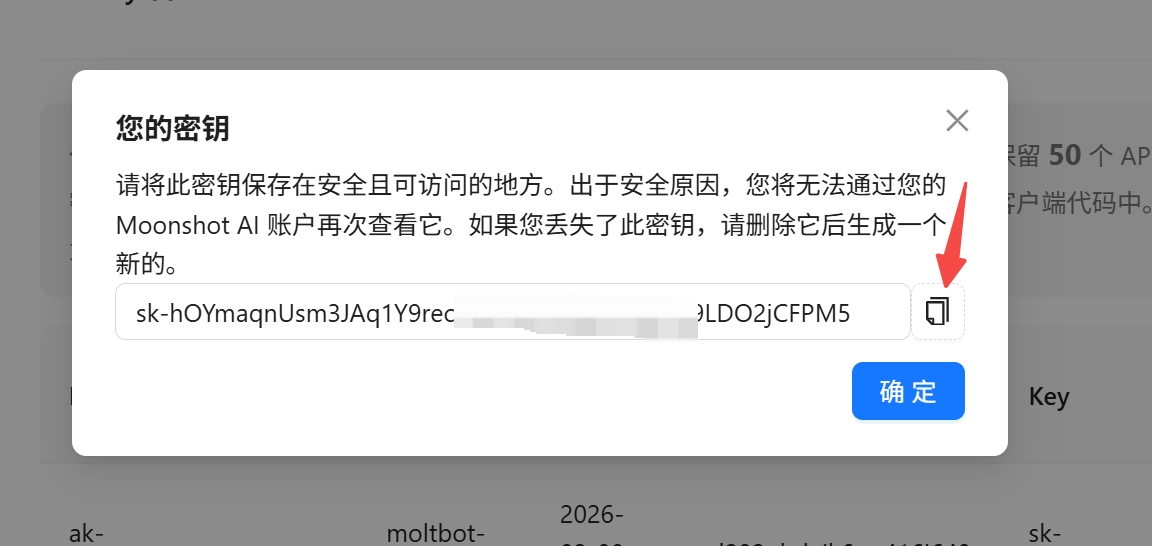
如果您使用 Kimi 模型,请先前往 Moonshot AI 开放平台 获取您的 API Key,新人会有15元额度,平时省着用即可(k2.5模型的价格可以在 https://platform.moonshot.cn/docs/pricing/chat 查询到)。
复制密钥,注意只会显示一次
然后可以按照下面流程使用 openclaw configure进行配置
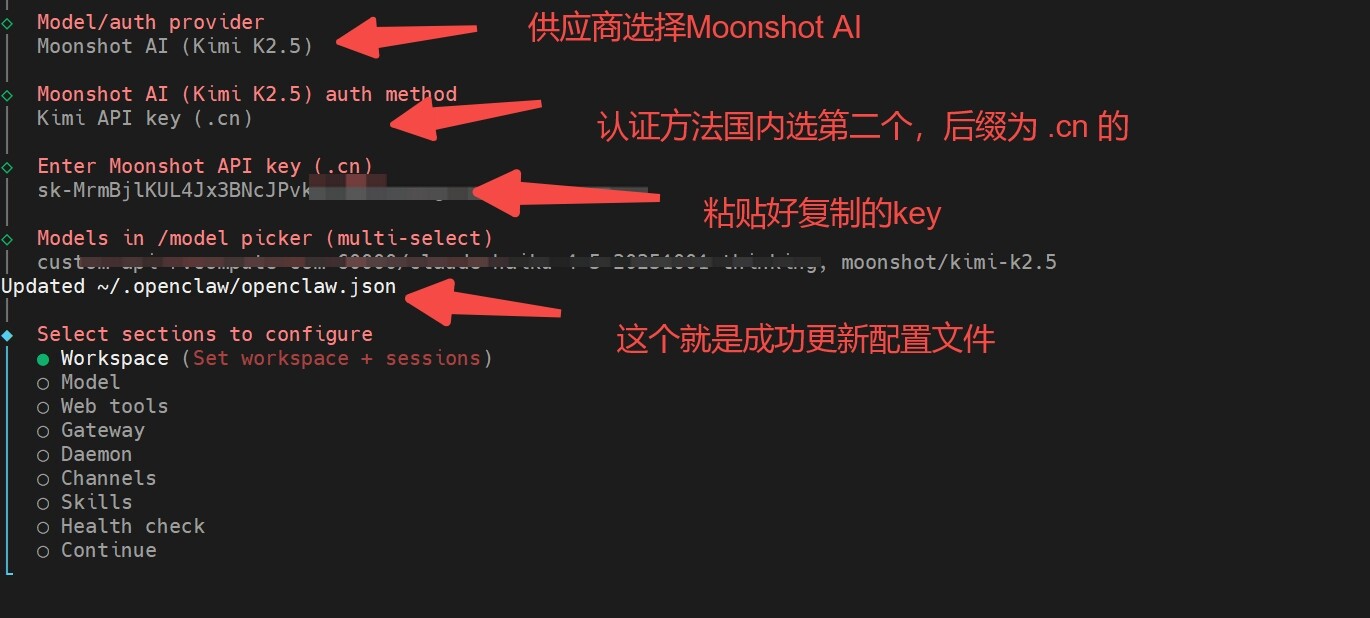
其他模型配置方法相似,qwen每天会有一定免费额度。需要自定义模型的可以在custom provider里面设置
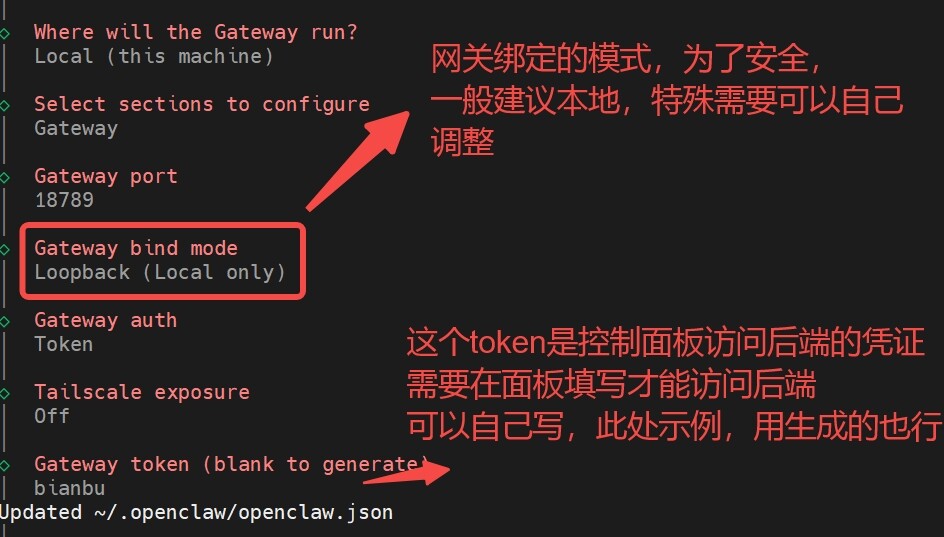
2.4. 配置openclaw网关
◆ Select sections to configure
│ ○ Workspace
│ ○ Model
│ ○ Web tools
│ ● Gateway (Port, bind, auth, tailscale)
│ ○ Daemon
│ ○ Channels
│ ○ Skills
│ ○ Health check
│ ○ Continue
└
2.5. 配置openclaw后端服务
◆ Select sections to configure
│ ○ Workspace
│ ○ Model
│ ○ Web tools
│ ○ Gateway
│ ● Daemon (Install/manage the background service 安装和管理后端服务)
│ ○ Channels
│ ○ Skills
│ ○ Health check
│ ○ Continue
2.6测试openclaw
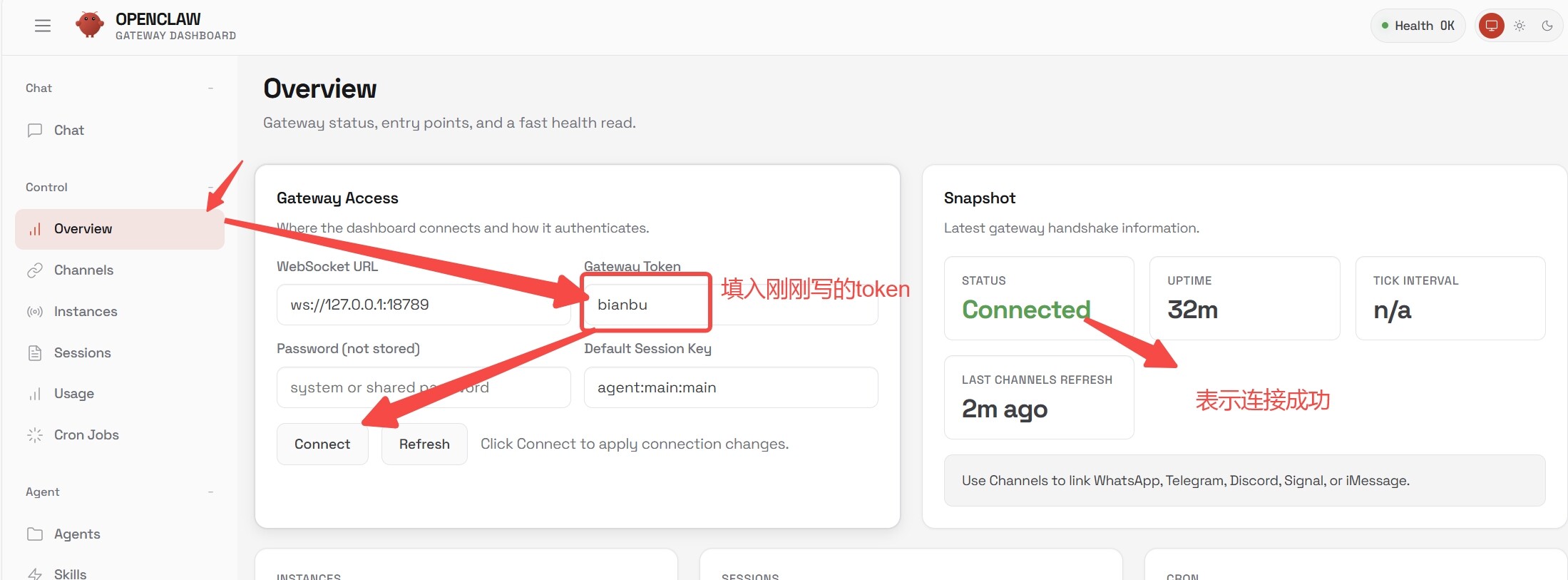
打开地址:OpenClaw Control
在左侧的Overview 找到 Gateway Token ,输入刚刚填写的token,点击connect ,
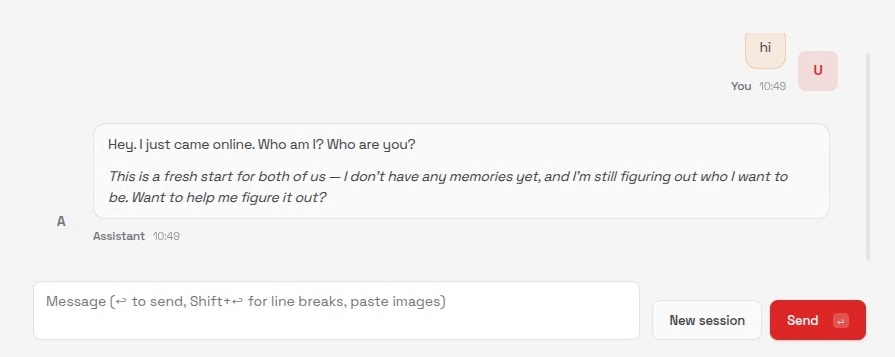
然后就可以回到chat尝试聊天了
正常可以回复。
3. 安装与配置飞书插件
接下来,我们将为 openclaw 配置飞书插件,使其能够通过飞书聊天接收和发送消息。
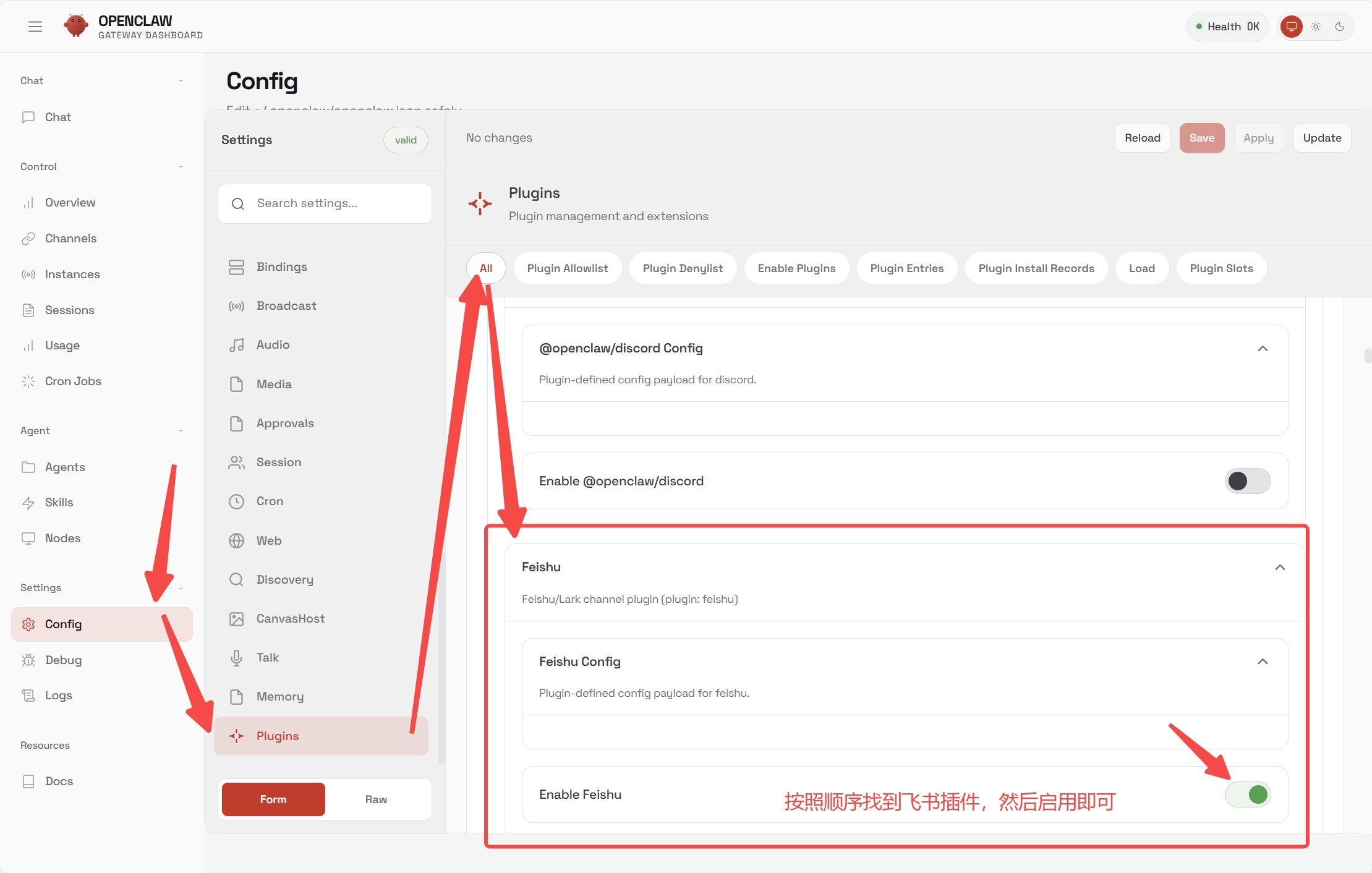
3.1. 启用插件
当前这个包内置飞书插件,我们只需要启用插件,配置app ID 和 app SECRET即可,无需额外安装!
3.2. 创建并配置飞书应用
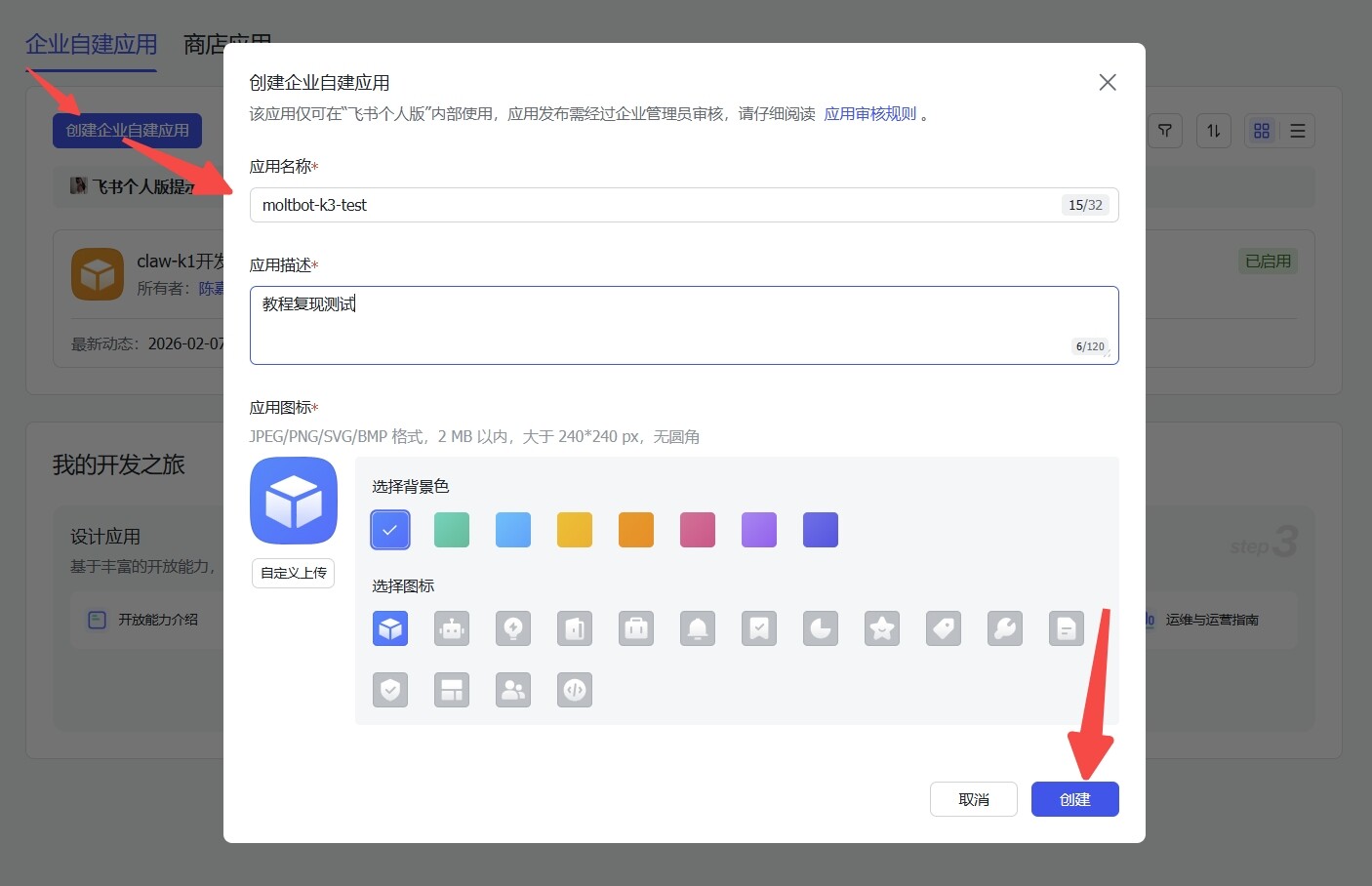
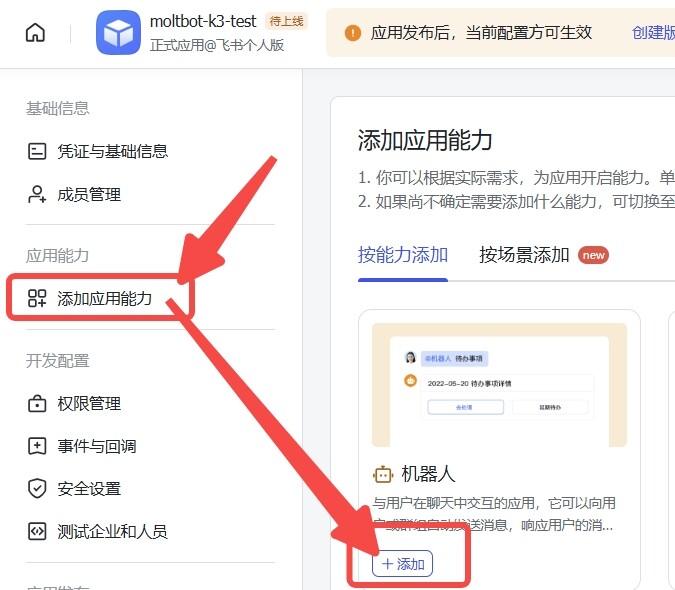
步骤一:创建应用
- 访问 飞书开放平台,并确保切换到个人开发者身份!!!。
- 点击「创建应用」,选择“企业自建应用”,填写应用名称(如
openclaw-K3-Test)和描述。 - 在应用详情页的“能力”部分,找到并添加「机器人」能力。
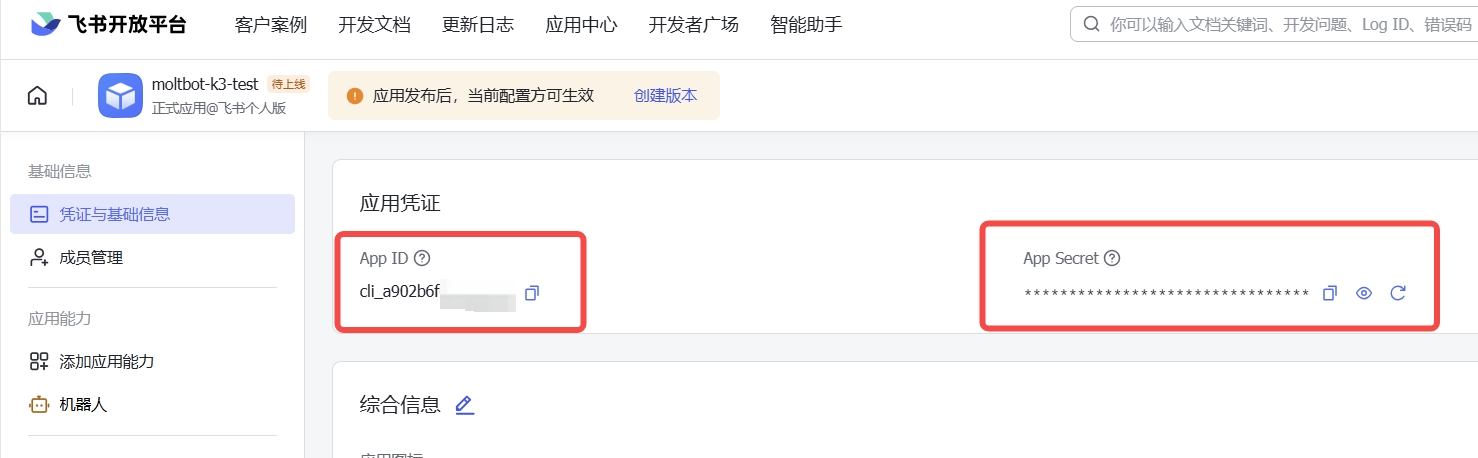
步骤二:获取凭证
- 在「凭证与基础信息」页面,复制您的 App ID 和 App Secret。
步骤三:配置 openclaw的飞书插件
先在控制面板左侧的config的 plugins 里面的 All 的Feishu 插件 找到Enable Feishu,然后点击启用
然后配置频道
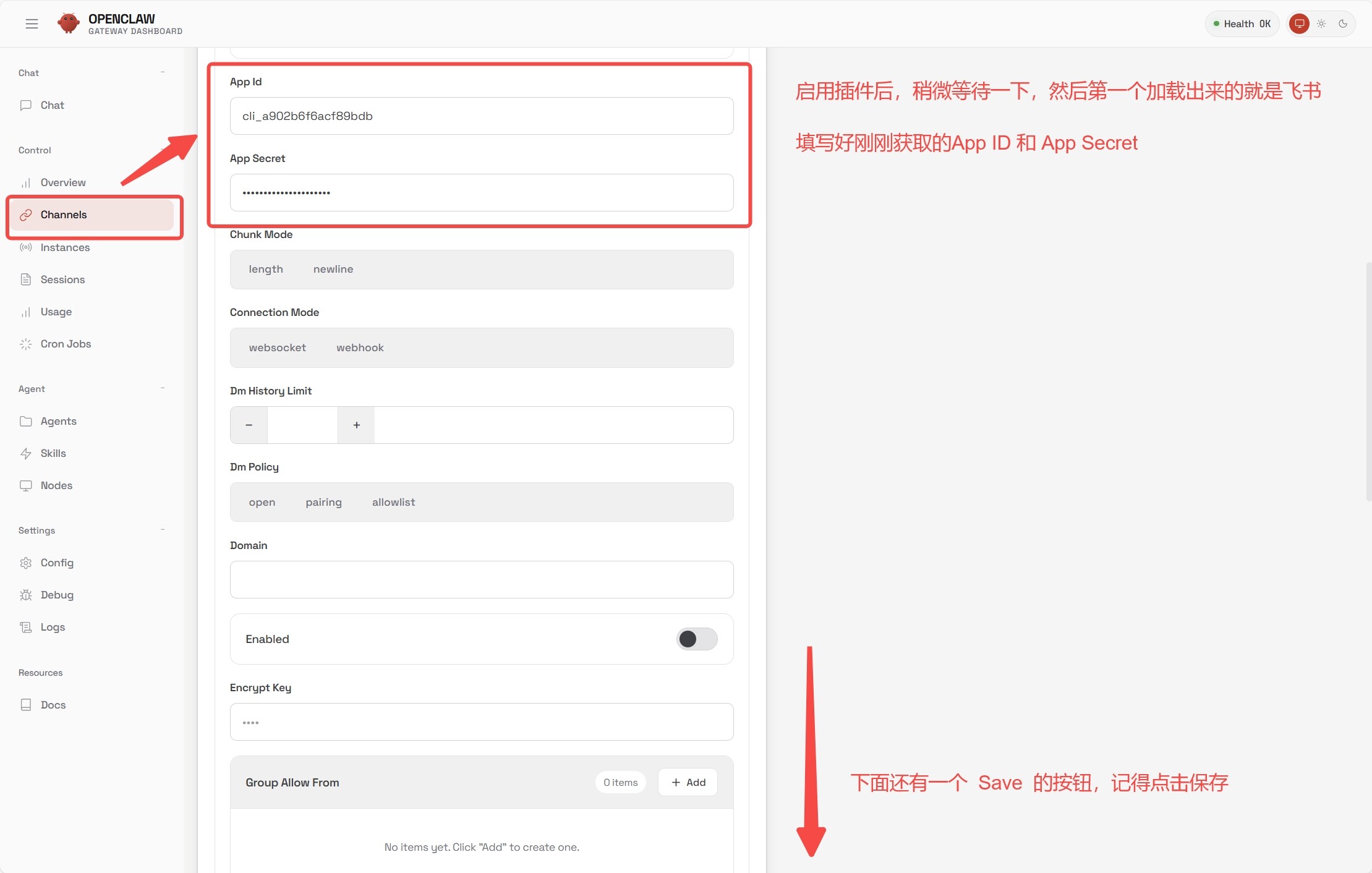
配置完成后,重启网关以加载新配置:
openclaw gateway restart
步骤四:配置权限和事件
关于权限说明可以参考 README.md · /openclaw_feishu_riscv - Gitee.com
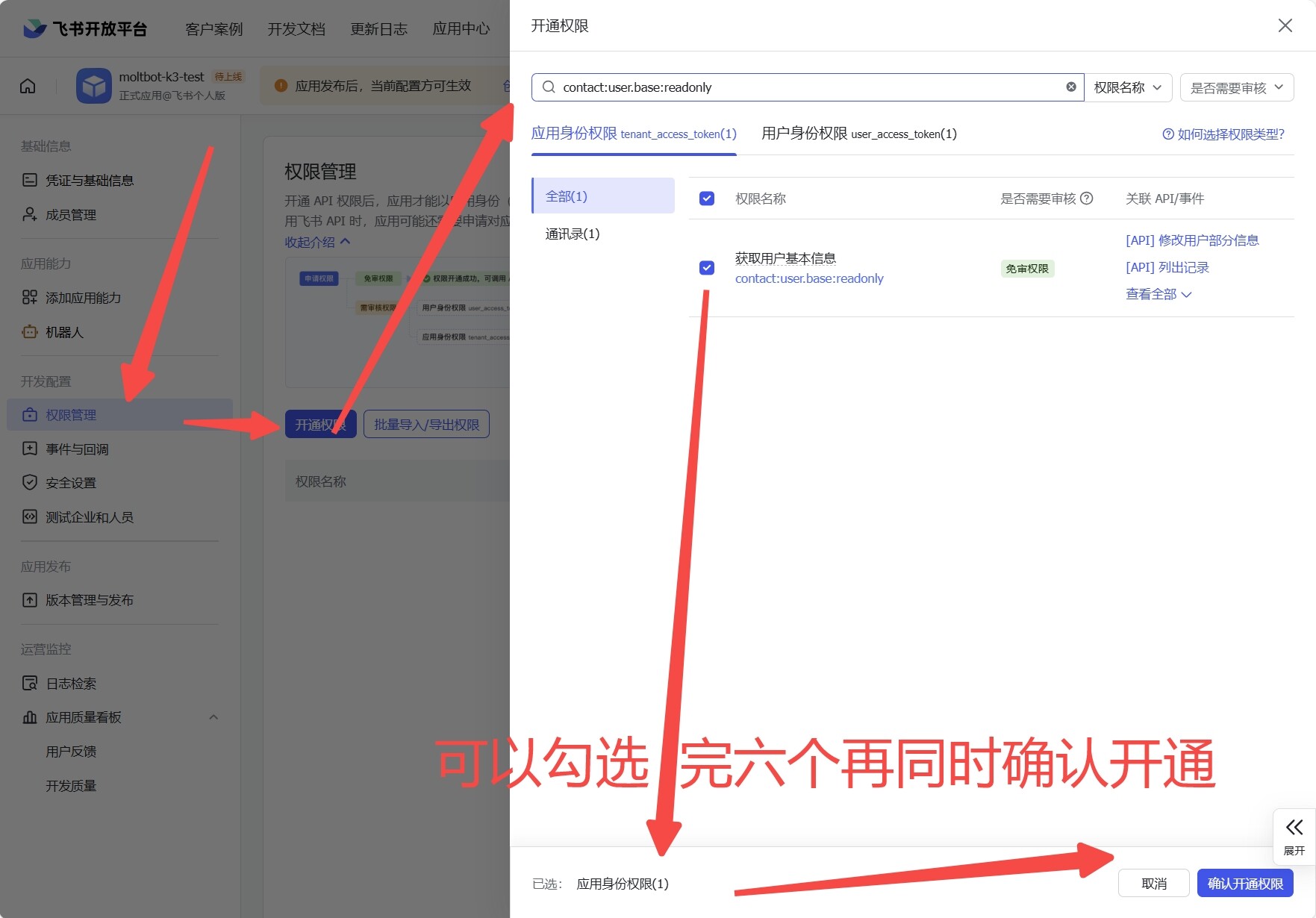
- 开通权限:在飞书开放平台的「权限管理」页面,搜索并开通以下必需权限。更多高级功能权限可按需添加。
| 权限 | 范围 | 说明 |
|---|---|---|
contact:contact.base:readonly |
用户信息 | 获取通讯录基本信息 |
contact:user.base:readonly |
用户信息 | 获取用户基本信息(用于解析发送者姓名,避免群聊/私聊把不同人当成同一说话者) |
im:message |
消息 | 发送和接收消息 |
im:message.p2p_msg:readonly |
私聊 | 读取发给机器人的私聊消息 |
im:message.group_at_msg:readonly |
群聊 | 接收群内 @机器人 的消息 |
im:message:send_as_bot |
发送 | 以机器人身份发送消息 |
im:resource |
媒体 | 上传和下载图片/文件 |
-
配置事件订阅:
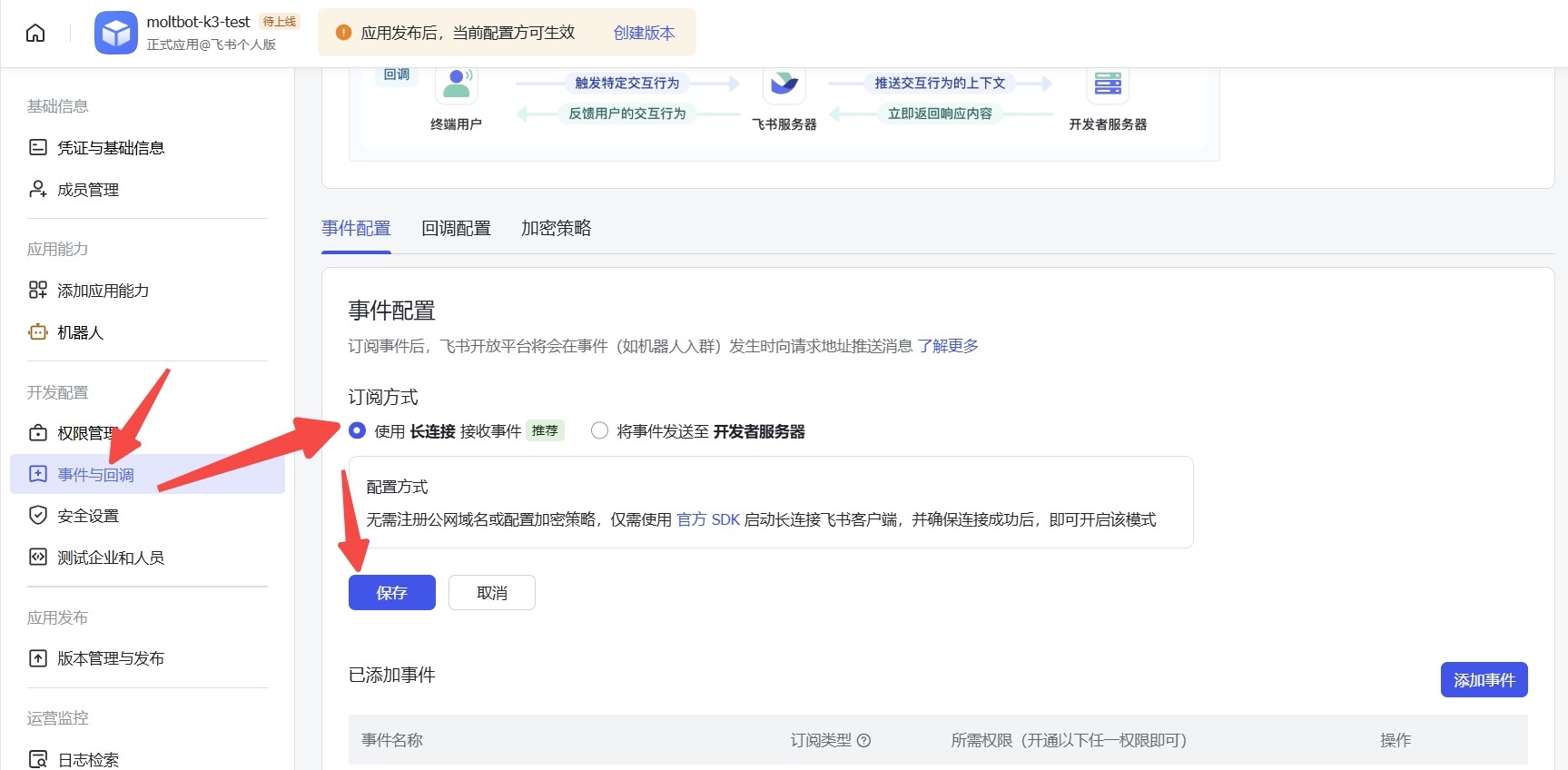
- 进入「事件与回调」页面。
- 在“事件配置方式”中,选择 使用长连接接收事件。
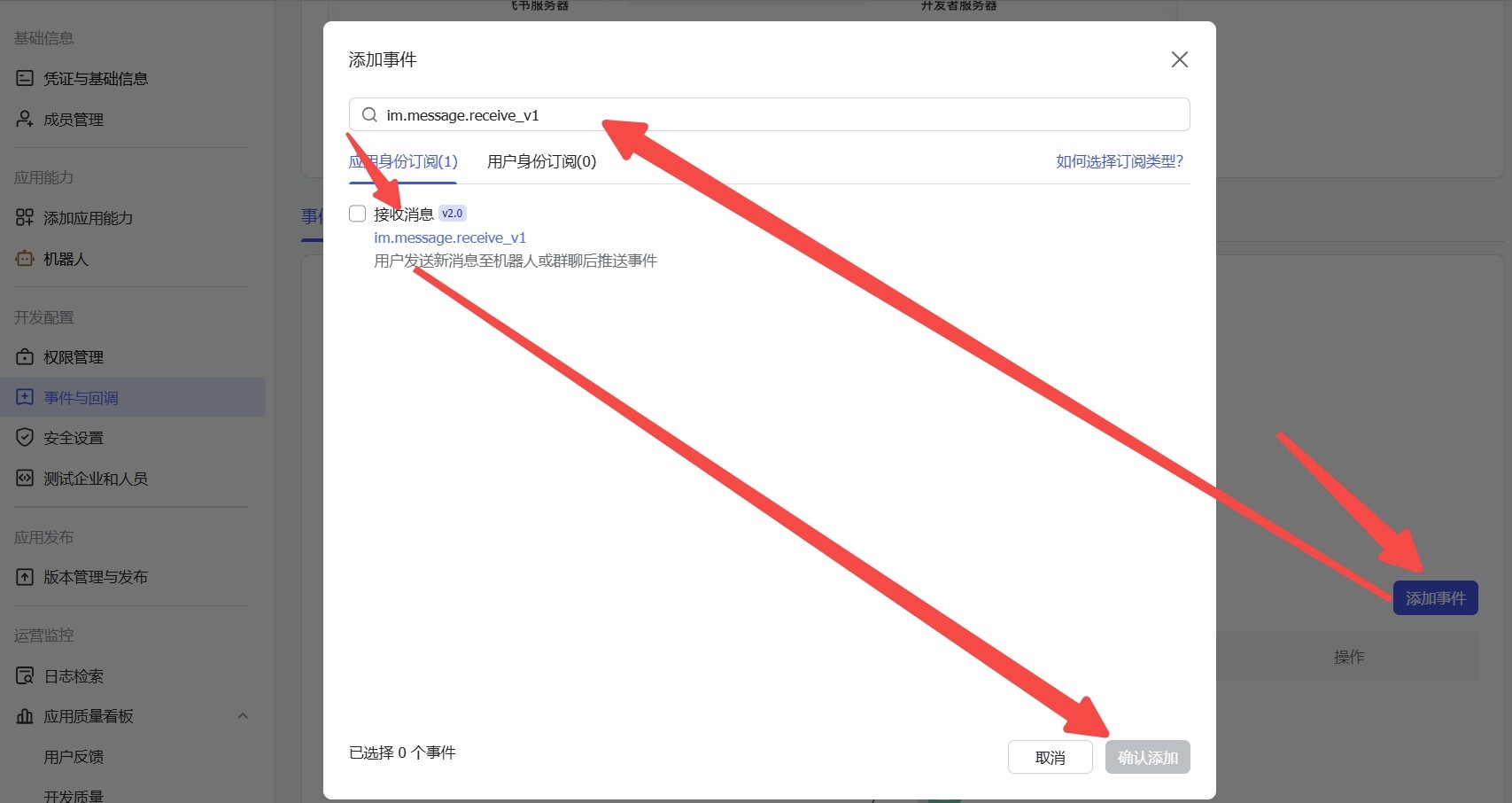
- 点击“添加事件”,订阅以下事件:
im.message.receive_v1(必需)im.message.message_read_v1(可选)im.chat.member.bot.added_v1(可选)
如果在配置长连接时提示“应用未建立长连接”,请检查:
openclaw网关是否已成功重启。- 您在
openclaw中配置的 App ID 和 App Secret 是否正确。
步骤五:发布应用
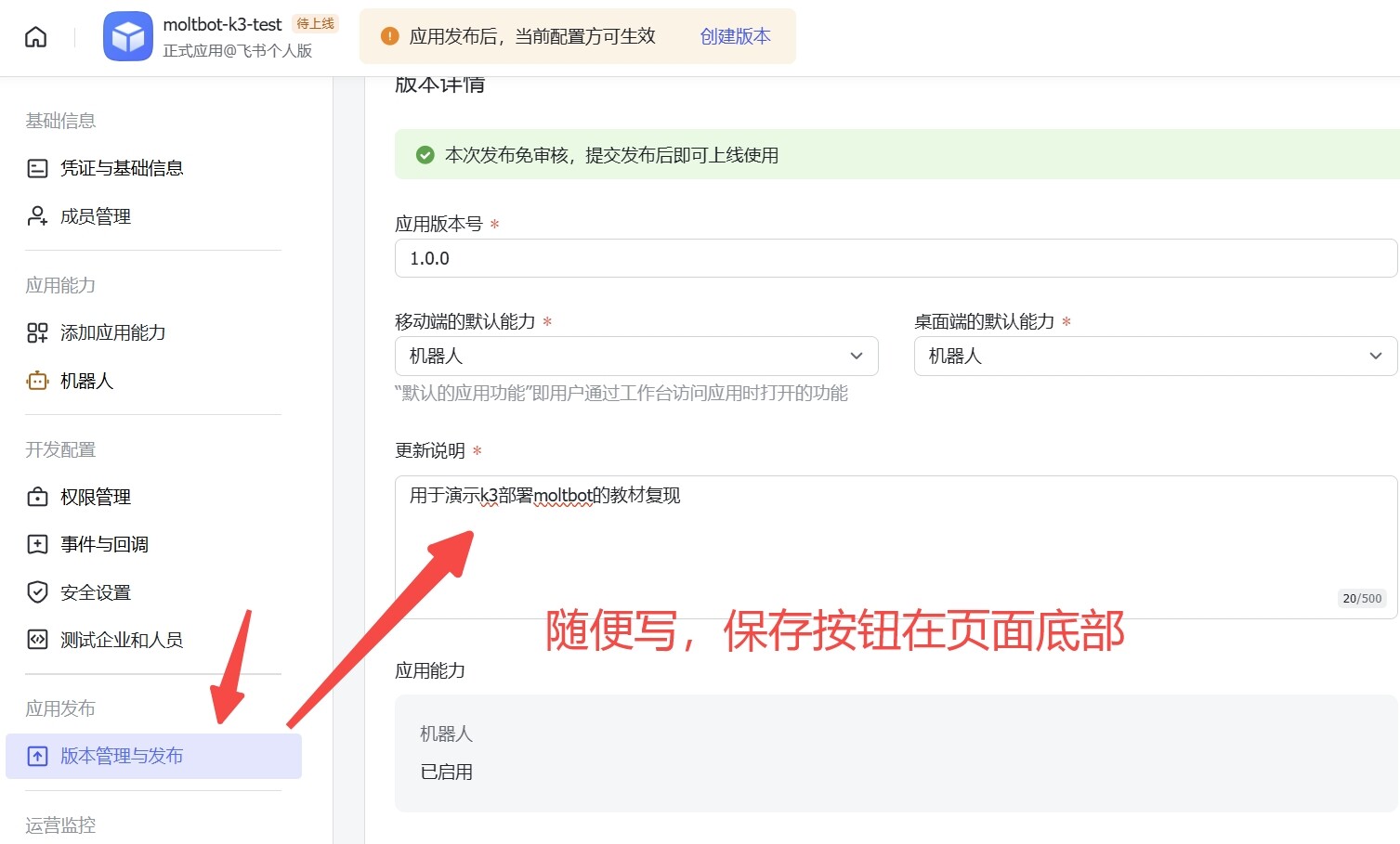
- 前往「版本管理与发布」,创建一个新版本并申请发布。个人开发者应用通常会很快通过审核。
3.3. 测试飞书机器人
发布成功后,在飞书客户端搜索您的应用名称(如 openclaw-K3-Test),找到机器人并开始对话。
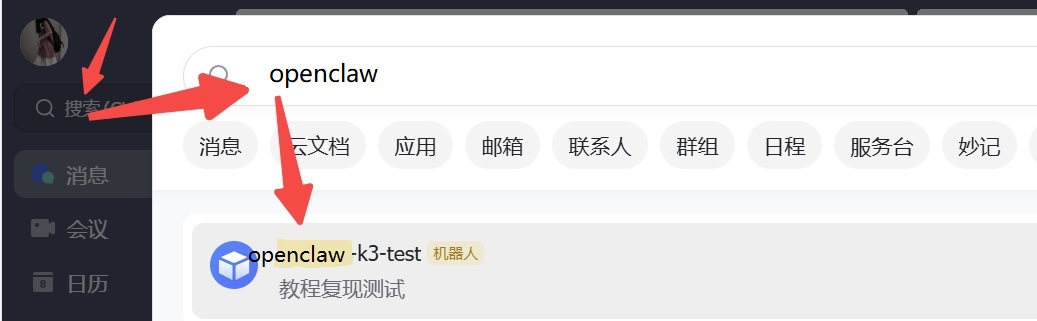
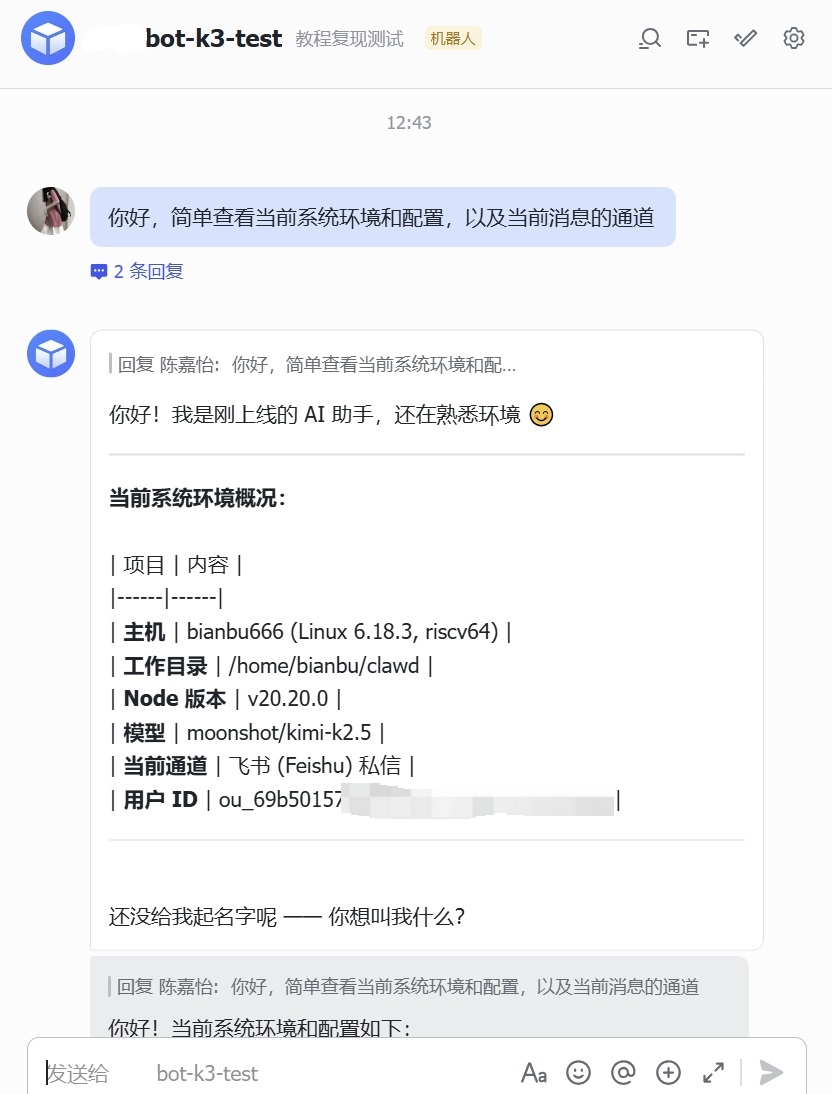
向机器人发送消息,如果一切正常,它将调用大模型进行回复。
4. 配置自定义邮件服务
邮件服务一般是基于POP3/SMTP/IMAP服务,但是直接使用灵活性较低
故这里是本人想的两个方案,一个是自己写一个邮件服务,处理好SMTP协议,然后对外暴露api接口,仅限本地的openclaw进行调用,还有一个方案是采用现成的插件,插件由于我暂时没有找到比较符合自己要求的,故采用自行编写邮件服务,顺带能够实现自定义的功能,如果你有其他需求,可以直接改代码,或者寻找合适的插件。
为了让 openclaw 具备收发邮件的能力,我们部署一个独立的、基于 FastAPI 的邮件服务。openclaw 可以通过调用此服务的 API 来操作您的邮箱。
建议找一个固定的目录存放这套独立的python邮箱服务,比如~/.openclaw
4.1. 部署邮件服务
步骤一:克隆并安装依赖
# 切换到工作目录
cd ~/.openclaw

# 克隆邮件服务源码
git clone https://gitee.com/achenjiayi/cjy_claw_email_tools.git
cd cjy_claw_email_tools

# 创建并激活 Python 虚拟环境
python3 -m venv venv
source venv/bin/activate

# 安装项目依赖
pip install -r requirements.txt

openclaw plugins install -l ~/.openclaw/cjy_claw_email_tools/k3-mail
步骤二:配置邮箱账户
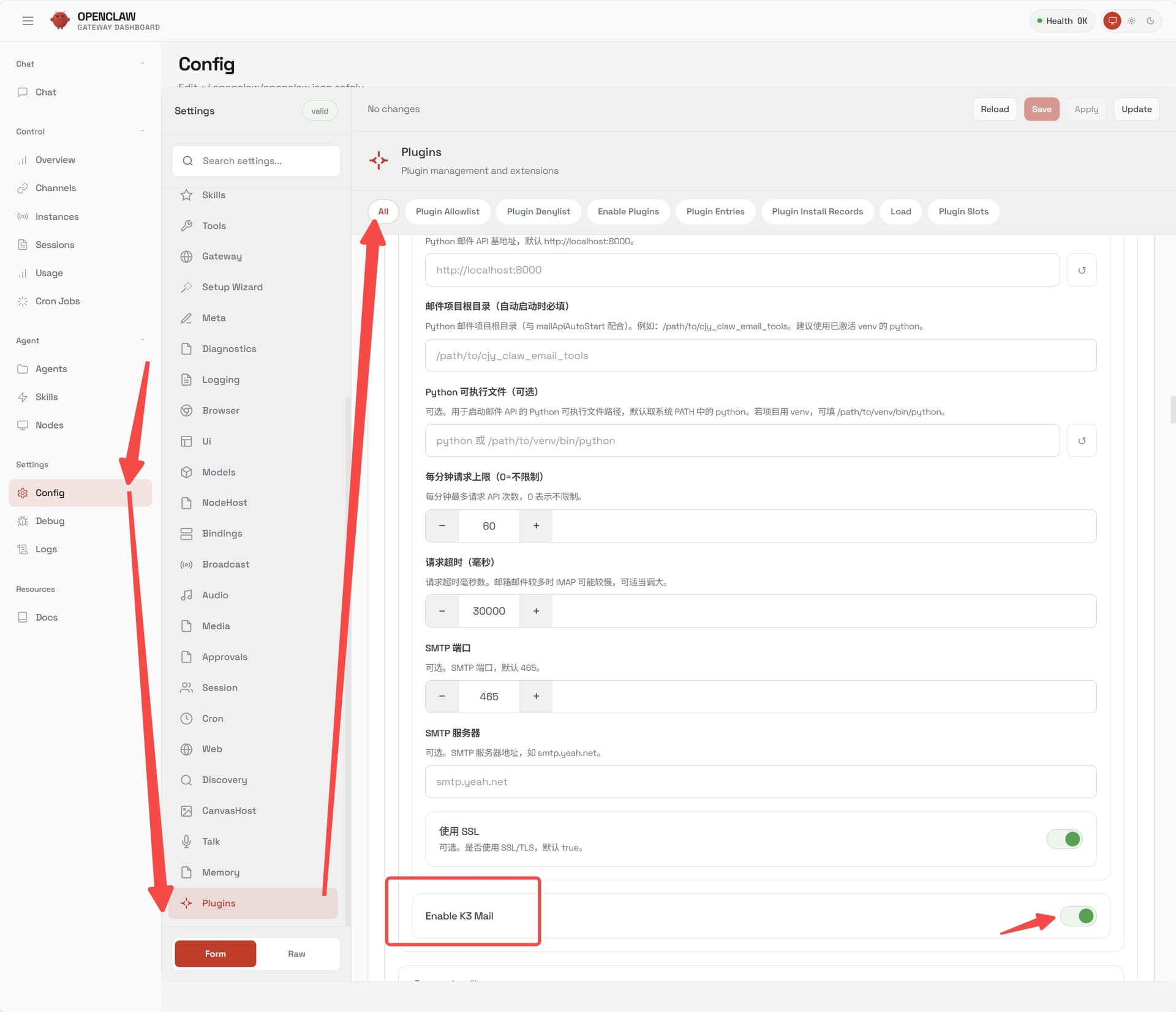
先启用插件
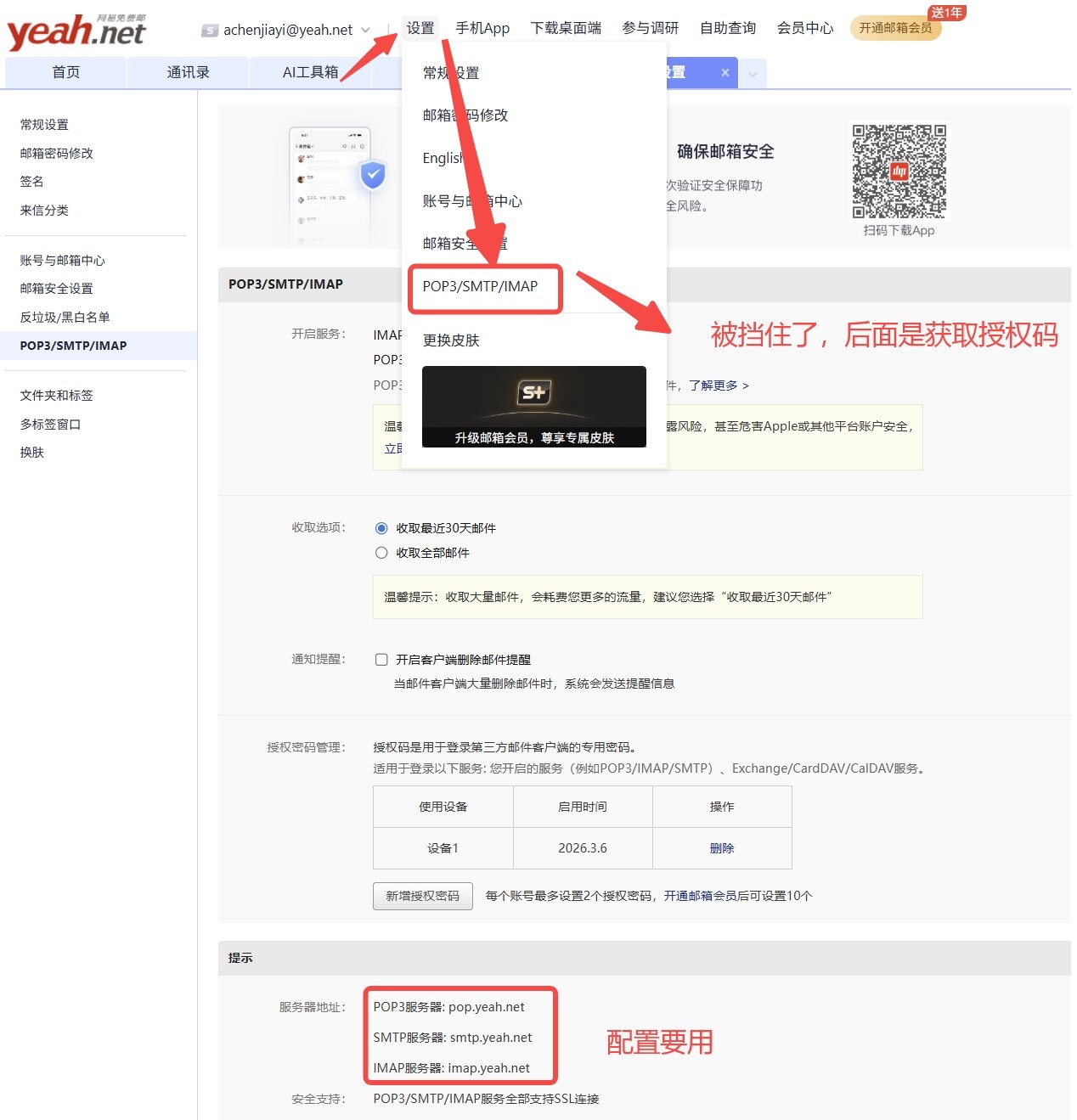
然后登陆你的邮箱,找到SMTP相关的内容,申请一个授权码
步骤三:启动服务
# 确保你仍处于虚拟环境中 (source venv/bin/activate)
# 启动邮件服务,监听在本地 8000 端口
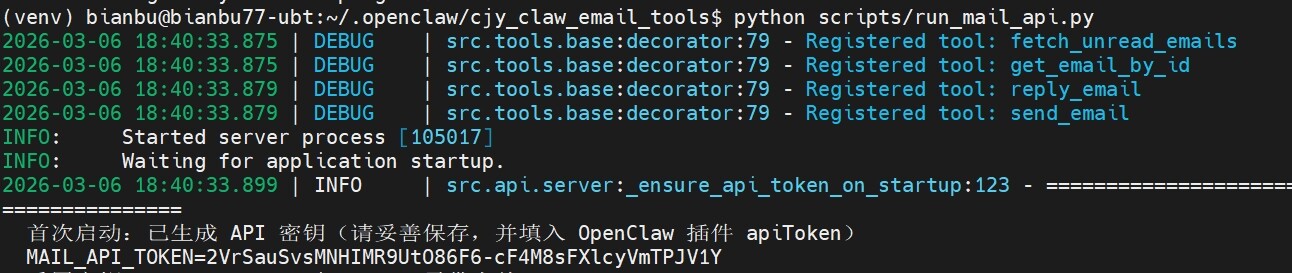
python scripts/run_mail_api.py

# 或者,指定端口并允许局域网其他设备访问
# python scripts/run_mail_api.py --port 5277 --host 0.0.0.0
首次启动,会带一个密钥
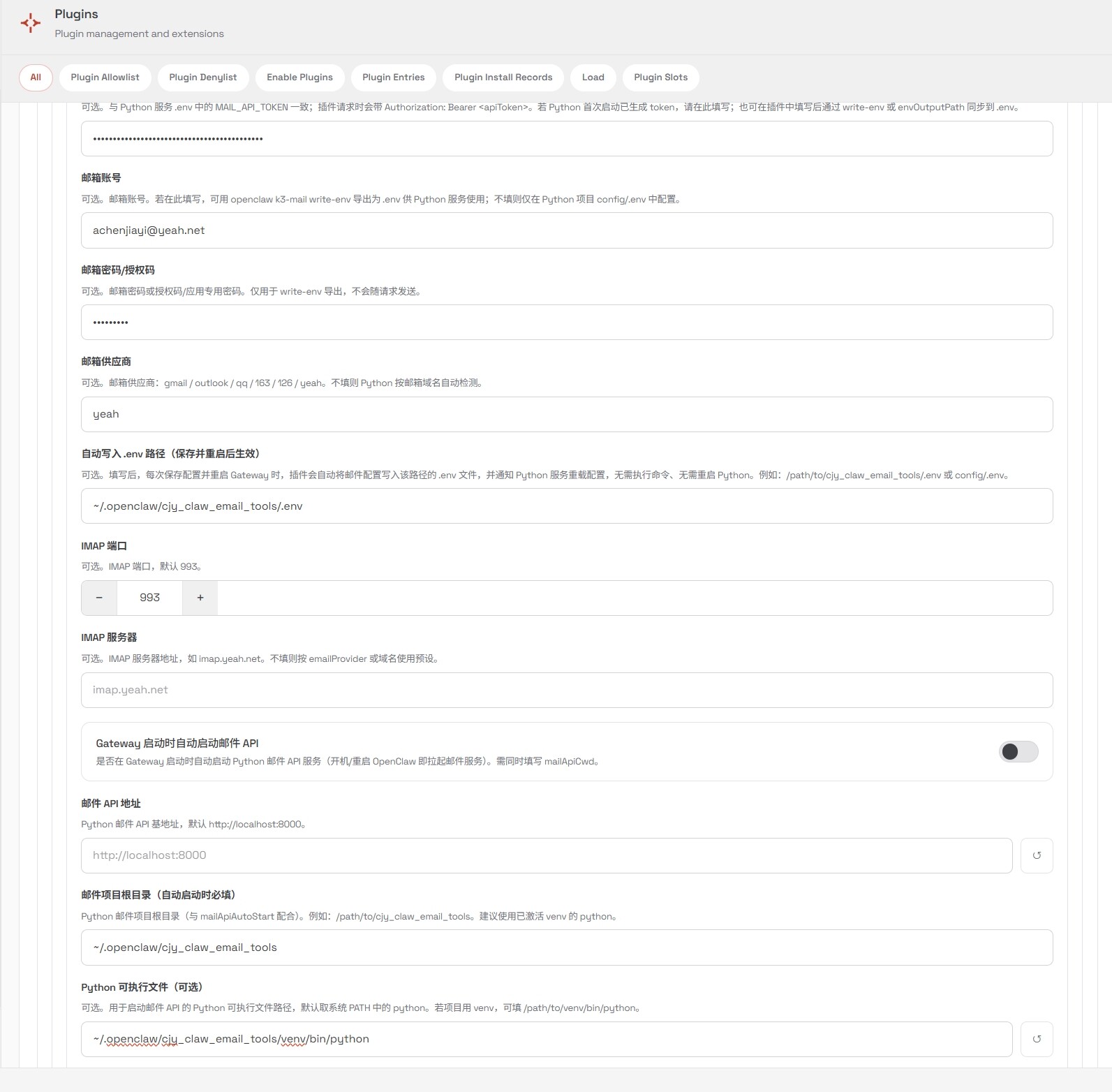
然后可以按照类似于这样的填写相关的配置,具体内容按照你的实际来!!然后配置完成点击右上角的save进行保存
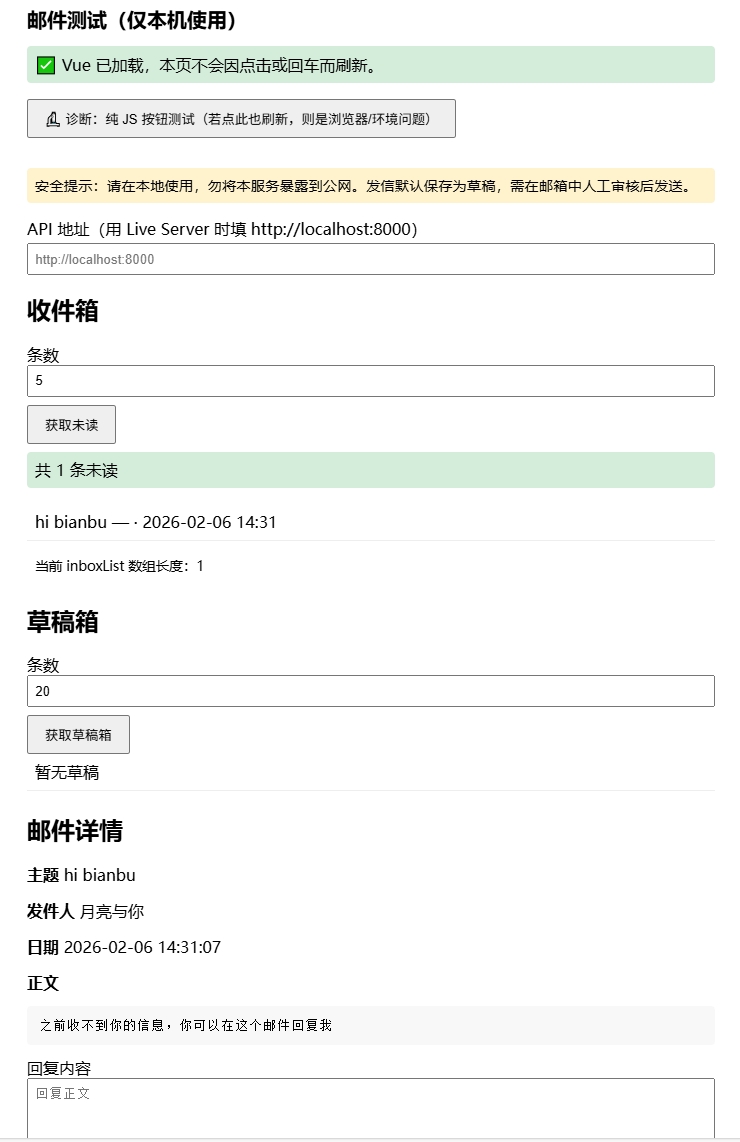
服务启动后,您可以在浏览器中访问 http://127.0.0.1:8000/docs 查看 API 文档并进行简单的功能测试。
4.2. openclaw 使用邮件技能
现在,你的openclaw应该具备的邮件的插件,你可以告诉他让他读取当前的邮件
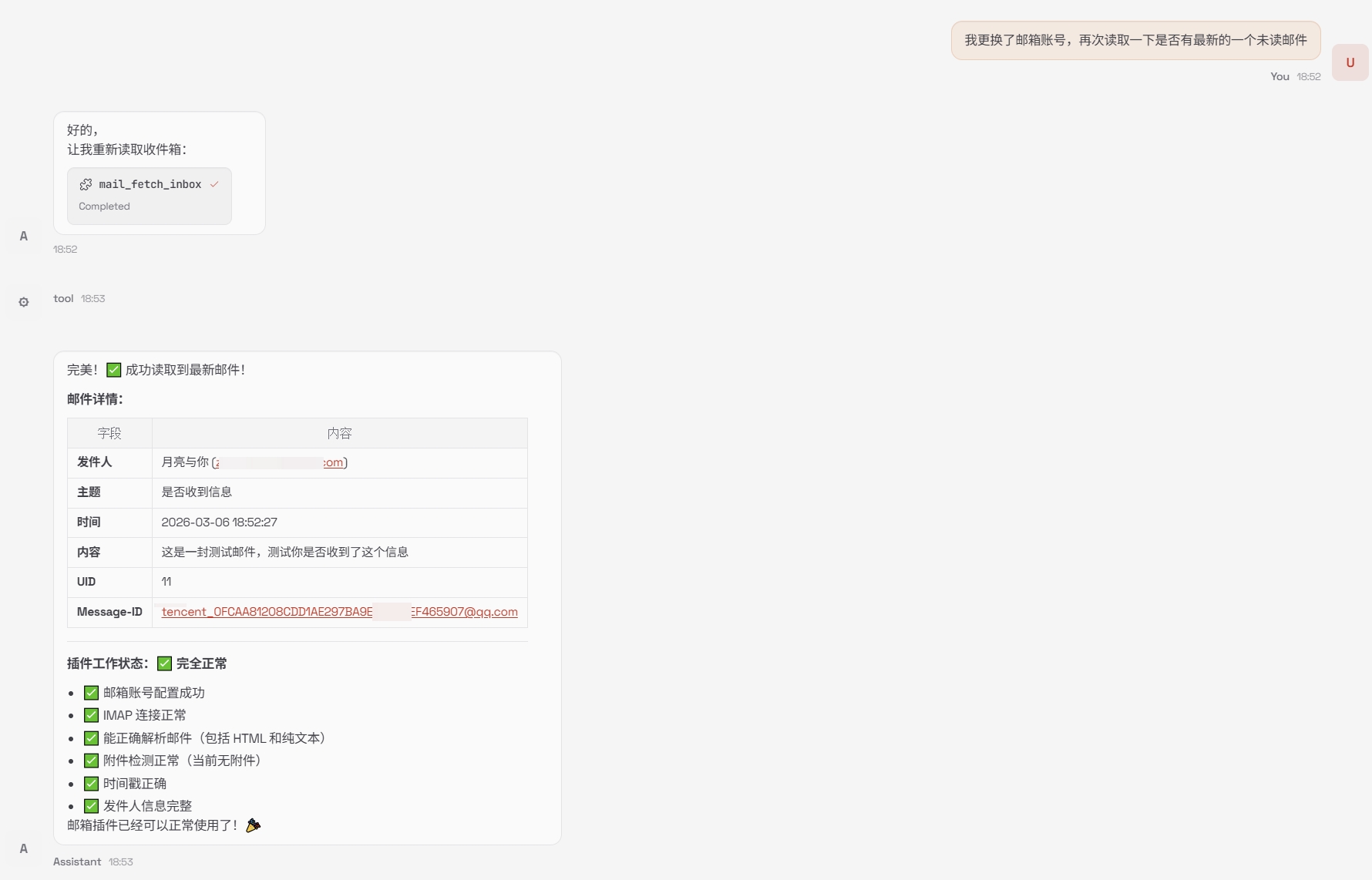
然后就可以尝试各个邮件处理功能,相关的文档可以参考项目目录下的README.md
如果操作成功,openclaw 会告知您草稿已保存。
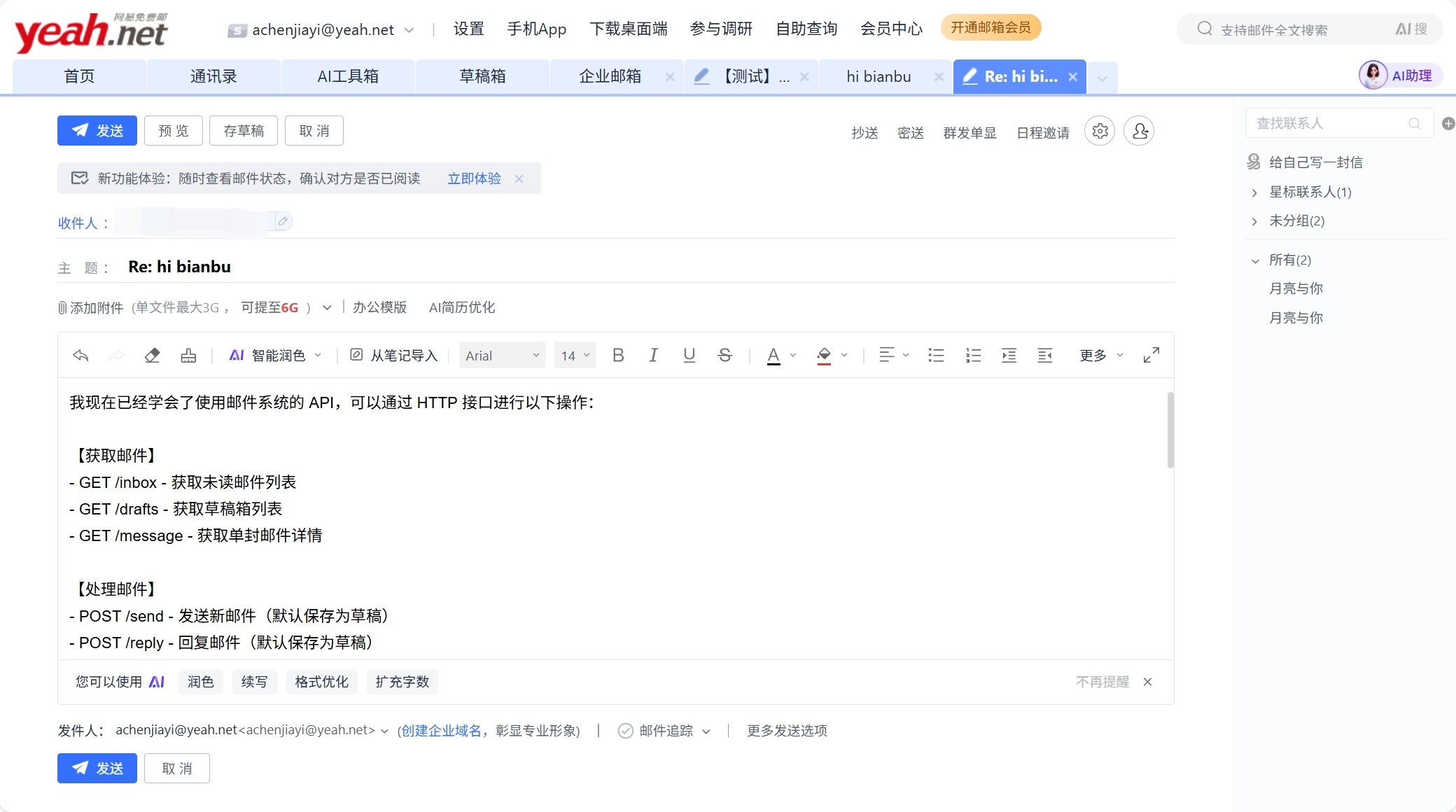
您可以登录自己的邮箱,在“草稿箱”中确认 openclaw 是否成功创建了邮件。
也可以让openclaw直接发送
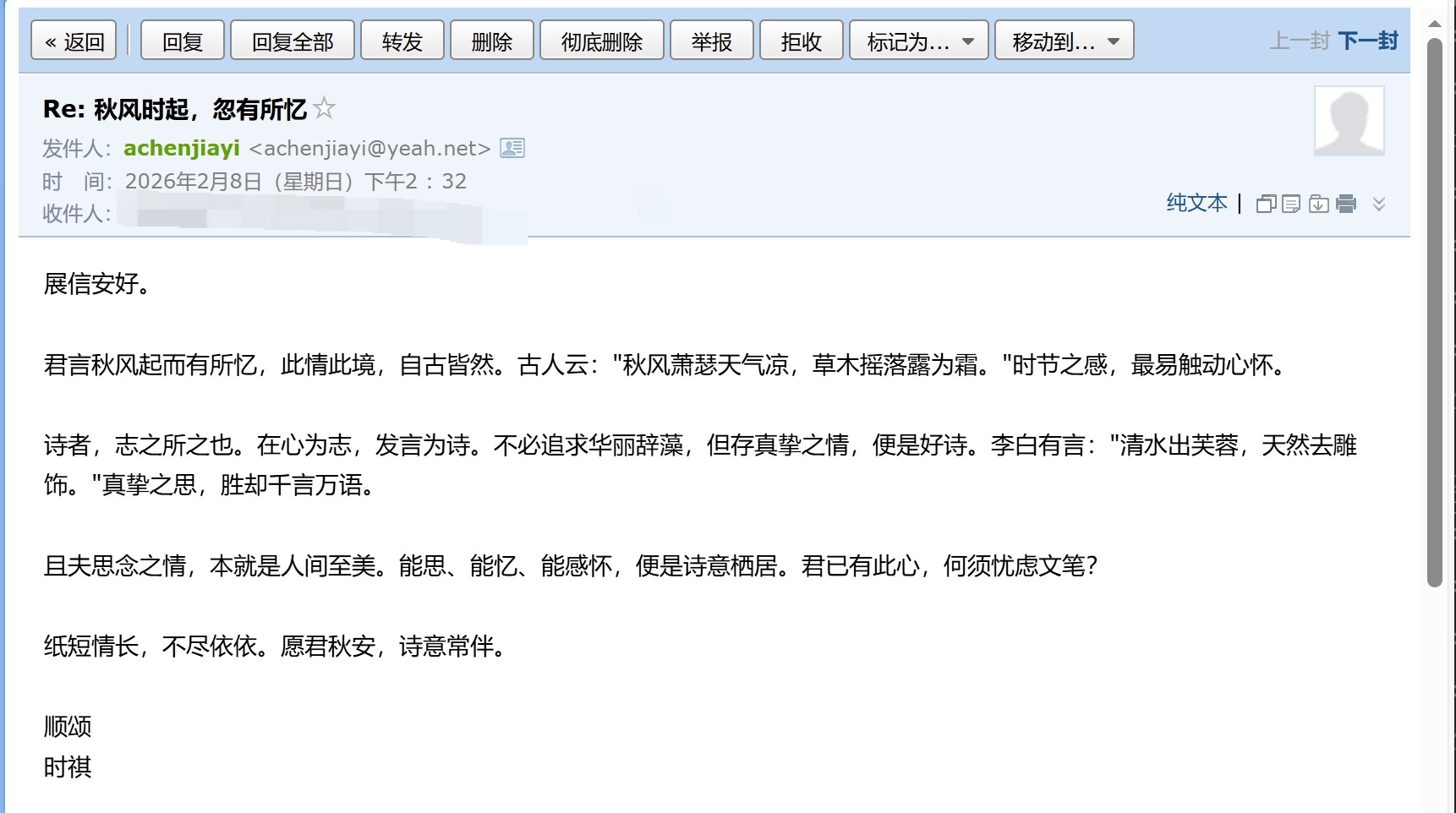
当然,最后你可以直接让openclaw给自己的网关和邮件服务配置开机启动,dashboad也有很多现成的skill供你尝试
不过,对于复杂任务可能会消耗不少token,用量仍然需要注意。
不过由于当前api局限性,不支持实时推送邮件作为通信渠道,下一次更改会尝试添加这个功能
结语
恭喜您!至此,你已经成功在 K3/K1 开发板上部署了 openclaw,并配置了飞书和自定义邮件服务。现在,你可以进一步探索 openclaw 的更多功能,例如编写更复杂的技能、集成其他插件,或将其应用到您的实际工作流中。
如果您在部署过程中遇到任何问题,请回顾教程中的步骤或查阅相关工具的官方文档。祝您使用愉快!