https://github.com/niver2002/bianbu-mcp-proxy
bianbu_agent_proxy.zip (9.8 KB)
Bianbu MCP Proxy
把一台 Bianbu Cloud 云主机变成可供 AI IDE 使用的远程 MCP 服务。
单文件部署 • HTTP MCP • 支持 root 提权 • systemd 开机自启
English | 简体中文




项目概览
这个项目解决的是:
- 一台远端 Bianbu Cloud 云主机,如何一键部署成 MCP 服务
- 如何通过 HTTP/HTTPS 暴露给 Cursor、Windsurf、Claude Desktop 等 AI IDE
- 如何让 MCP 具备文件操作、命令执行,以及
as_root: true的远程提权能力
你最终会得到:
- 单文件部署脚本
- stateless Streamable HTTP MCP server
- systemd 开机自启
- 自动健康检查与恢复命令
- 在网关限流场景下更稳定的客户端访问方式
3 步快速接入
| 步骤 | 操作 | 结果 |
|---|---|---|
| ① 部署远端服务 | bash bianbu_agent_proxy.sh |
云主机上 MCP 服务完成安装并启动 |
| ② 获取连接信息 | 复制 API Key,并拼出 https://<domain>/mcp |
URL 和 X-API-KEY 准备完成 |
| ③ 配置 AI IDE | 在 IDE 中添加远程 HTTP MCP | 工具可直接在 IDE 内调用 |
如果脚本文件是从 Windows 上传,可能带有 CRLF 换行,可以这样启动:
tr -d '\r' < bianbu_agent_proxy.sh | bash
仓库结构
bianbu_agent_proxy.sh        # 部署 / 修复 / 恢复脚本
examples/client/            # 最小 Node 客户端示例
pic/                        # 获取 URL 与 Key 的图示
README.md                   # 英文说明
README.zh-CN.md             # 中文说明
远端部署
在远端 Bianbu Cloud 云主机上,最短启动命令:
bash bianbu_agent_proxy.sh
脚本默认执行 up,也就是完整恢复 / 启动流程。
常用命令
| 命令 | 作用 |
|---|---|
bash bianbu_agent_proxy.sh up |
默认完整恢复流程 |
bash bianbu_agent_proxy.sh bootstrap |
从零安装并部署 |
bash bianbu_agent_proxy.sh repair |
修复并重启服务 |
bash bianbu_agent_proxy.sh recover |
完整重建恢复 |
bash bianbu_agent_proxy.sh status |
查看 systemd 服务状态 |
bash bianbu_agent_proxy.sh logs |
查看服务日志 |
bash bianbu_agent_proxy.sh show-config |
查看当前配置 |
脚本会自动做什么
执行后会自动:
- 安装
nodejs、npm、curl、ca-certificates、python3、sudo - 生成 MCP server 到
/opt/bianbu-mcp-server - 安装 Node 依赖
- 写入 systemd 服务
- 配置开机自启
- 给运行用户配置免密码 sudo(默认开启)
- 启动后自动检查
http://127.0.0.1:11434/health
权限前提
脚本支持两种常见环境:
- 当前就是
root - 当前不是 root,但当前用户本来就有
sudo
如果当前用户完全没有 sudo 权限,脚本无法凭空越权。
本地客户端真正需要什么
对本地 AI IDE / MCP 客户端来说,真正必须提供的只有:
MCP_SERVER_URL
MCP_GATEWAY_KEY
也就是:
- MCP URL,例如:
https://your-domain.example.com/mcp - 网关层的 Key,也就是请求头里的
X-API-KEY
一般不需要远端 root 密码。
用户如何获取 MCP URL 和 Key
pic/ 目录里的 3 张图,刚好可以串成完整流程。
① 进入实例页
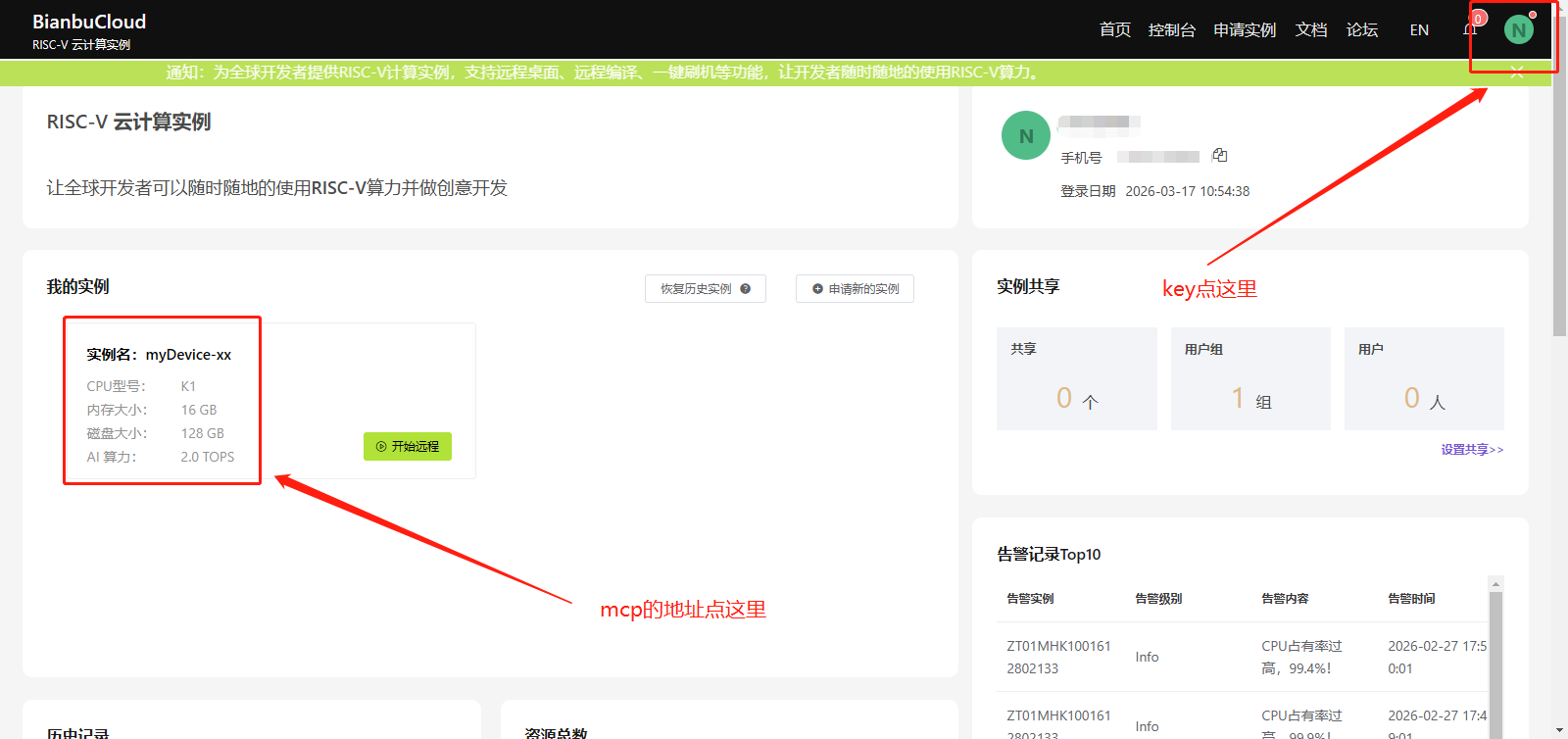
先在 Bianbu Cloud 控制台点击自己的实例卡片,进入实例详情页。
② 打开 API Key 页面并复制 Key
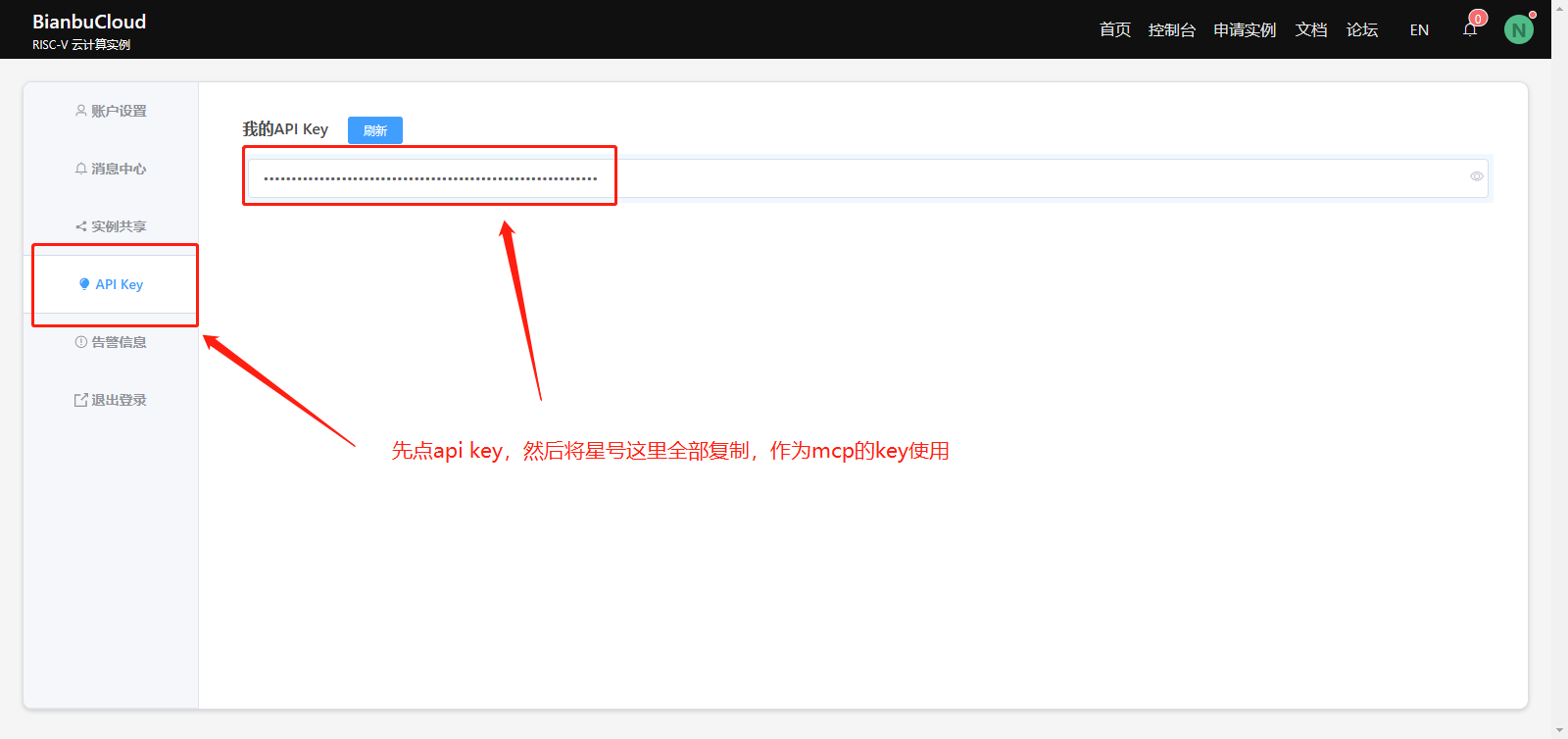
用户需要:
- 点击左侧
API Key - 复制完整 key 值
- 这个值就是 AI IDE / MCP 客户端要填的
X-API-KEY
③ 在“本地连接”里找到域名,拼出 MCP URL
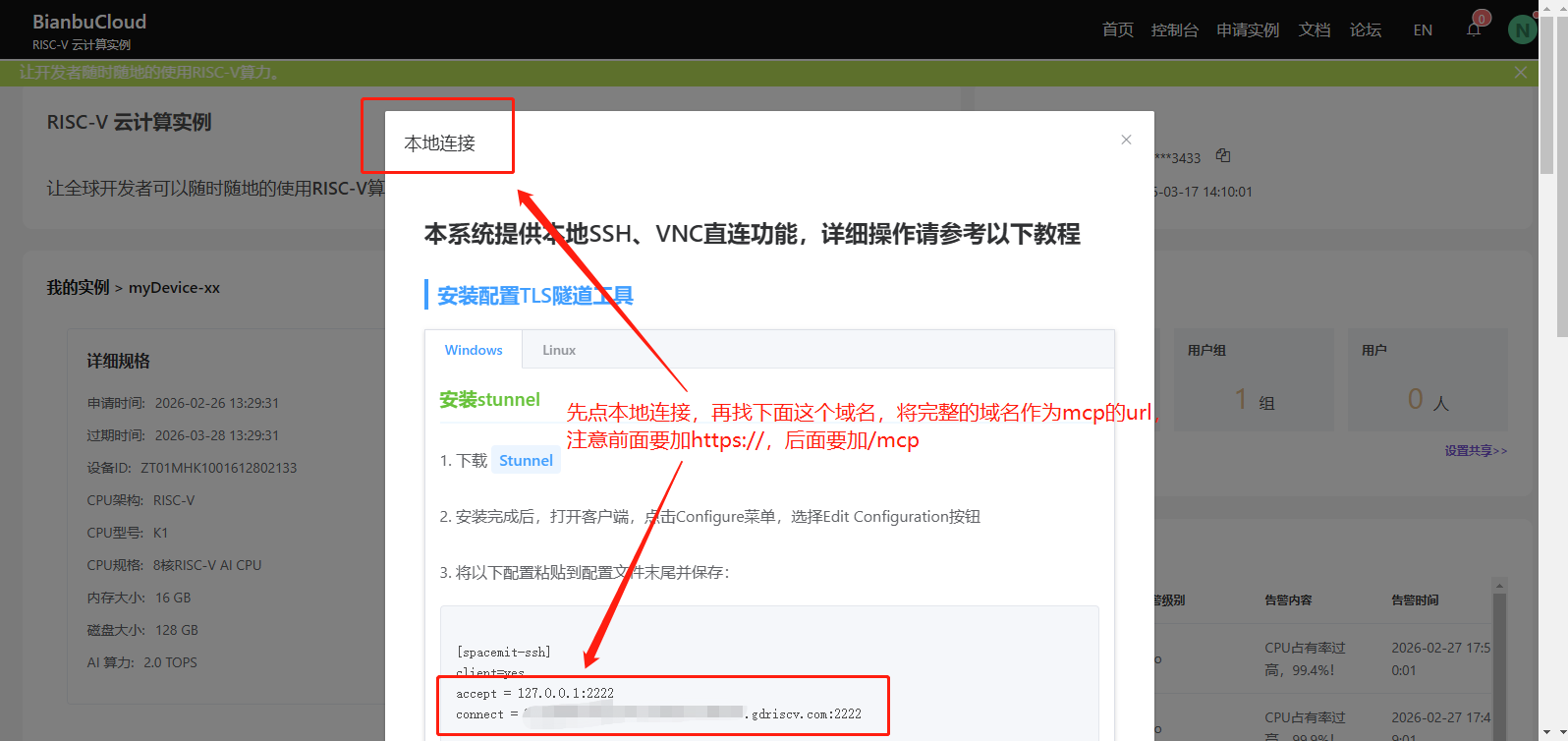
用户需要:
- 点击“本地连接”
- 找到完整域名
- 拼成下面这个地址:
https://<该域名>/mcp
所以最终结果就是:
- MCP URL =
https://<domain>/mcp - MCP Key =
API Key页面复制到的值
在 AI IDE 里怎么用
一段可直接复制的连接信息
只要 IDE 支持远程 HTTP MCP,通常直接填这几个字段:
名称: bianbu
传输方式: HTTP / Streamable HTTP
URL: https://your-domain.example.com/mcp
请求头: X-API-KEY
值: your-x-api-key
最小 JSON 形式:
{
  "mcpServers": {
    "bianbu": {
      "type": "http",
      "url": "https://your-domain.example.com/mcp",
      "headers": {
        "X-API-KEY": "your-x-api-key"
      }
    }
  }
}
如果某个 IDE 强制你填写本地 command,那说明它只支持本地 stdio MCP,不能直接连接这个远程 HTTP MCP 服务。
支持情况速查表
| 工具 | 是否可直接连接远程 HTTP MCP | 常见情况 |
|---|---|---|
| Cursor | 支持,前提是当前版本支持 remote MCP | 通常可直接连接 |
| Windsurf | 支持,前提是当前版本支持 remote MCP | 通常可直接连接 |
| Claude Desktop | 取决于版本 | 支持 remote MCP 时可直接连接 |
| Cline / Roo / VS Code MCP 插件 | 取决于插件版本 | 有的可直接连,有的只支持 stdio |
| Continue | 取决于版本 | 有的可直接连,有的要看配置能力 |
| Claude Code / Codex / Agent Runner | 取决于产品能力 | 只有支持 remote MCP 注册时才能直连 |
经验判断:
- 如果产品让你填 URL + headers,通常就能直接接这个服务
- 如果产品只让你填本地
command,那它就是 stdio-only,需要 bridge
Cursor
常见配置路径:
- macOS:
~/Library/Application Support/Cursor/User/globalStorage/anysphere.cursor/mcp.json - Windows:
%APPDATA%/Cursor/User/globalStorage/anysphere.cursor/mcp.json - Linux:
~/.config/Cursor/User/globalStorage/anysphere.cursor/mcp.json
示例:
{
  "mcpServers": {
    "bianbu": {
      "type": "http",
      "url": "https://your-domain.example.com/mcp",
      "headers": {
        "X-API-KEY": "your-x-api-key"
      }
    }
  }
}
Windsurf
常见配置路径:
- macOS:
~/Library/Application Support/Windsurf/User/globalStorage/codeium.windsurf/mcp.json - Windows:
%APPDATA%/Windsurf/User/globalStorage/codeium.windsurf/mcp.json - Linux:
~/.config/Windsurf/User/globalStorage/codeium.windsurf/mcp.json
同样可以使用上面的 JSON 结构。
Claude Desktop
常见配置路径:
- macOS:
~/Library/Application Support/Claude/claude_desktop_config.json - Windows:
%APPDATA%/Claude/claude_desktop_config.json
如果当前版本支持远程 MCP,就同样配置 URL + X-API-KEY。
Cline / Roo Code / VS Code MCP 插件
常见位置:
.vscode/settings.json- 插件自己的 MCP 配置面板
- VS Code 用户数据目录下的插件配置文件
如果插件支持远程 HTTP MCP,就使用同样的字段;如果它只支持本地 stdio MCP,就不能直接连这个远端地址。
Continue / Claude Code / Codex / 其他 Agent Runner
只要支持远程 MCP 注册,规则就一样:
- URL
X-API-KEY
如果只支持本地命令型 MCP,就需要额外 bridge。
支持的 MCP Tools
当前暴露的工具:
healthlist_directoryread_text_filewrite_text_fileupload_binary_filedownload_binary_filemake_directorydelete_pathrun_command
root 提权能力
多数工具支持:
{
  "as_root": true
}
支持 as_root 的工具:
list_directoryread_text_filewrite_text_fileupload_binary_filedownload_binary_filemake_directorydelete_pathrun_command
root 文件读取示例
{
  "name": "read_text_file",
  "arguments": {
    "path": "/root/secret.txt",
    "max_bytes": 8192,
    "encoding": "utf-8",
    "as_root": true
  }
}
root 命令执行示例
{
  "name": "run_command",
  "arguments": {
    "command": "id && whoami",
    "cwd": "/",
    "timeout_seconds": 30,
    "as_root": true
  }
}
推荐访问频率
考虑到某些网关对突发请求敏感,推荐默认参数:
export MCP_MIN_INTERVAL_MS=1000
export MCP_MAX_RETRIES=2
export MCP_RETRY_BASE_MS=1000
也就是大约 1 PPS,优先稳定。
本地示例怎么跑
最小示例在:
examples/client/
使用方式:
cd examples/client
npm install
export MCP_SERVER_URL='https://your-domain.example.com/mcp'
export MCP_GATEWAY_KEY='your-x-api-key'
npm run test:stateless
npm run test:root
健康检查与排障
远端本机健康检查:
curl http://127.0.0.1:11434/health
常用命令:
bash bianbu_agent_proxy.sh status
bash bianbu_agent_proxy.sh logs
bash bianbu_agent_proxy.sh repair
bash bianbu_agent_proxy.sh recover
如果是 Windows 上传导致换行符异常:
tr -d '\r' < bianbu_agent_proxy.sh | bash
安全说明
- 认证默认依赖外层网关的
X-API-KEY - 脚本默认不再额外叠加第二层 token
as_root: true权限非常高,只应暴露在可信网关之后- 给运行用户配置 passwordless sudo 是为了支持远程 root MCP 操作,这是一个明确的安全权衡
License
MIT